初めて描く人
小さな正方形のキャンバスに、果物、鍵、ろうそくのいずれかを1つ描きましょう。ピクセルアートのアイデアをいくつか集め、模様がなくても輪郭だけでわかる題材を選んでください。
アイコンを1つ完成させることで、シーン全体に取り組む前に、シルエット、余白、コントラストを学べます。ハイライトを加えないと何かわからない場合は、輪郭を単純にして描き直しましょう。
初心者向けチュートリアル
小さなキャンバスから始め、ひと目でわかるシルエットを描き、必要なディテールだけを加えましょう。このガイドでは、最初のスプライトを手描きする手順と、丁寧な編集を省くことなくピクセルアート生成を使ってアイデアを探る方法を紹介します。
拡大表示できるキャンバス、輪郭のはっきりしたピクセルを置ける鉛筆ツール、そして小さな題材を1つ用意しましょう。下書きには紙と方眼も使えます。
完成できるほど小さな作品を選びましょう。以下の出発点には、それぞれ題材と制約、仕上がりを判断する明確な基準があります。
小さな正方形のキャンバスに、果物、鍵、ろうそくのいずれかを1つ描きましょう。ピクセルアートのアイデアをいくつか集め、模様がなくても輪郭だけでわかる題材を選んでください。
アイコンを1つ完成させることで、シーン全体に取り組む前に、シルエット、余白、コントラストを学べます。ハイライトを加えないと何かわからない場合は、輪郭を単純にして描き直しましょう。
動きを描く前に、静止したキャラクターをスケッチしましょう。ピクセルアート生成は方向性を考える助けになりますが、仕上げる際は一貫したグリッド上で描き続けてください。
見てわかりやすい立ち姿は、後で別のフレームを描く際の基準になります。拡大時だけでなく、実際に表示するサイズでもキャラクターを確認しましょう。
オブジェクトの比率を把握するために写真を使い、1ピクセルずつ色を写し取るためのものとして扱わないでください。画像からピクセルアートへ変換するワークフローは、編集用のラフ案を作るのに役立ちます。
小さな影や背景の雑然とした部分、スプライトサイズでは残らない細部を意図的に取り除きながら、ラフ案と元画像を比較できます。
小さなタイルやステッチチャートのように、マス目を数える必要があるモチーフを計画します。描き始める前にキャンバスのサイズを記入し、選んだ色を別に記録しておきます。
すべての印が定義されたセルに収まっていると、結果を修正しやすくなります。グリッドは数えるのに役立ちますが、どの細部が重要かを決めるものではありません。
アニメーションや複雑な背景に挑戦する前に、シンプルで静止した画像を1枚完成させましょう。すべてのピクセルを自分で描く場合でも、生成されたラフ案を編集する場合でも、同じ手順が使えます。
32 by 32 pixelsのような小さな作業グリッドを選び、対象を1つ決めます。単一の濃い色で外縁を描き、目や縫い目、テクスチャを配置する前に大きな塊を埋めます。頻繁にズームアウトしてください。意図したサイズで形を見分けられない場合は、今の段階でシルエットを変更します。ピクセルアート生成で構図を研究するための案を得られることもありますが、ぼやけたエッジや小さな印に依存している部分は描き直しましょう。
明暗の値がはっきり異なる少数の色に制限します。光源を片側に置き、暗いマスをあちこちに1つずつ散らすのではなく、影のピクセルを明確な領域にまとめます。絵の関連する部分で色を再利用し、スプライトにまとまりを持たせます。ズームアウトしたときに隣り合う2つの領域が融合する場合は、別の色を追加する前に、それらの値を調整するか輪郭を分けます。
高倍率で絵を確認し、不要なピクセル、不均一な階段状のエッジ、誤ってできた隙間を探します。次に、明るい背景と暗い背景の両方で実際のサイズで表示します。拡大時に洗練されて見えるスプライトでも、縮小すると見えなくなることがあります。画像を書き出す前に編集可能なコピーを保存し、より大きく表示する必要がある場合は、ニアレストネイバー法で書き出し画像を拡大します。これにより、エッジが滑らかにならず、正方形のピクセルが鮮明に保たれます。
チュートリアルは確認すべき点を示せますが、対象ごとに最も見栄えのするピクセルを選ぶことはできません。ラフ案に違和感があるときは、次の確認項目を使ってください。
余分なハイライトやテクスチャは、小さな絵をより認識しやすくすることなく、見た目を忙しくしてしまうことがよくあります。期待できそうなピクセルアート生成のラフ案でも、この問題が起こることがあります。
代わりに行うこと
一時的に対象全体を1色で塗りつぶします。輪郭が曖昧な場合は、パレットを戻す前に重要な部分を広げるか、突起を取り除きます。
髪の毛の束、文字、細かな模様、微妙な照明は、限られた数のセルを奪い合います。それらをすべて直接縮小すると、視覚的なノイズが生じやすくなります。
代わりに行うこと
特徴となる要素を2つか3つ選び、強調しましょう。写真や変換した画像は、細部をすべて残すためのチェックリストではなく、表現を考えるための参考として使ってください。
ブラウザー、エディター、または書き出し設定によって、拡大時に絵がぼやけることがあります。元のグリッド上ではくっきり描けていても、プレビューではぼやけて見える場合があります。
代わりにすること
元の小さなファイルを残し、拡大したコピーは最近傍法で表示して確認しましょう。ピクセル単位で修正する前に、表示結果と編集可能な元データを比較してください。
基本のスプライトがはっきり伝わるようになったら、参考画像を使って何が簡略化されているかを学びましょう。見える部分をすべて写すためではありません。
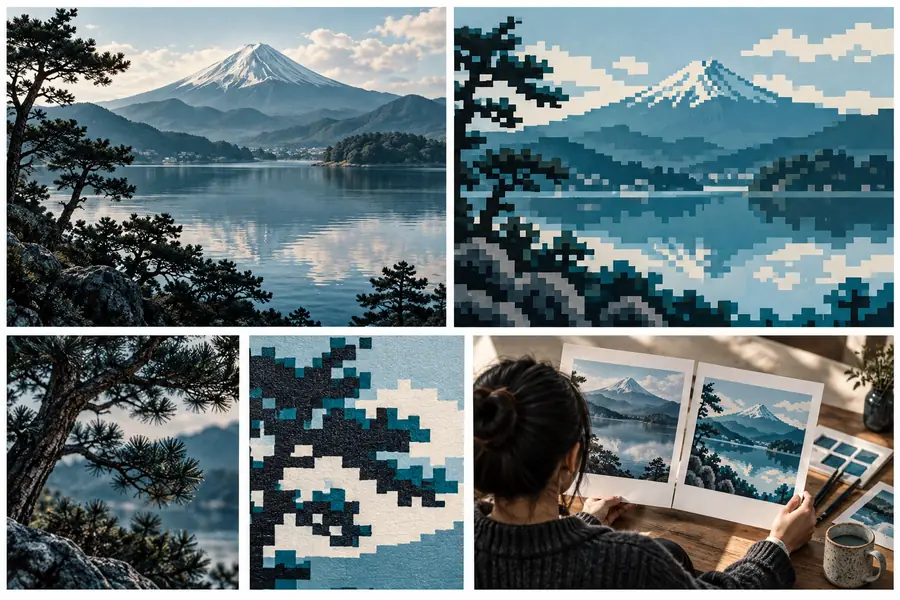
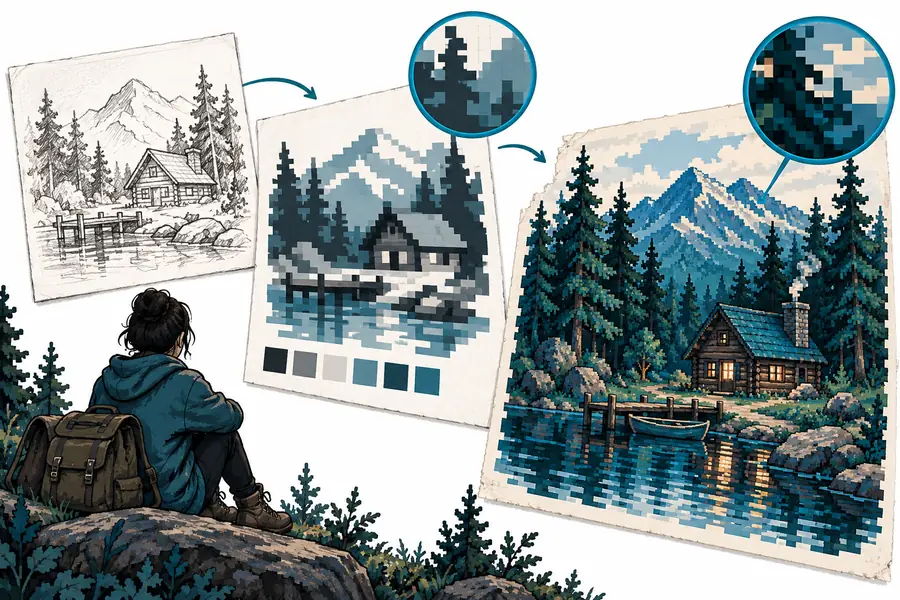
これらは表現の参考例であり、同じファイルを変換した前後の画像ではありません。山の輪郭、色面の大きさ、判別できる風景の細部を比較してください。自分の作品を作るときは、2回目の調整で最も小さな描き込みを半分取り除いてみましょう。控えめなピクセルアート生成のプロンプトは別の構図を探るのに役立ちますが、出力は想定する表示サイズで判断してください。
風景の参考画像ピクセルスタイルの例明確な形から始め、一つずつ判断しながら仕上げていけば、自分のピクセルアートを作れます。別の表現も試したい場合は、提携サイトでアイデアを探し、その輪郭、パレット、見やすさを上記の手順に照らして確認してください。
小さなキャンバスとシンプルな題材を選び、色や細部を加える前に、一目でわかるシルエットを描きましょう。色数を絞り、実際の表示サイズで確認し、形を伝えるのに役立たないピクセルは取り除いてください。ゼロから描いても、ピクセルアート生成で作った下絵を編集してもかまいませんが、グリッド上での最終的な判断は自分で行いましょう。
果物やポーションの瓶など、輪郭に特徴のあるものを試してみましょう。題材を一つに絞れば、遠近感や複雑な背景に取り組むことなく、形とコントラストを練習できます。1色で塗りつぶしても何かわかるものを選んでください。
グリッド上に輪郭のはっきりしたピクセルを配置でき、元のサイズで仕上がりを確認できるエディターが必要です。ピクセルアート生成は構図を探るのに役立ちますが、描く過程を学ぶために必須ではありません。どの方法を使う場合も、後で個々のピクセルを修正できるよう、編集可能なコピーを残しておきましょう。
ぼやける原因は元の絵ではなく、滑らかに拡大する処理にあることがよくあります。拡大するときはニアレストネイバー法を試してください。雑に見える場合は、孤立したピクセルが多すぎる、明度が似た色を使っている、輪郭が見分けにくいといった原因が考えられます。スプライトを等倍で表示し、一時的に色数を減らして、それぞれの問題を確認しましょう。