ワールド制作者
大きなワールドに建設する前に、村、洞窟の入口、要塞、山の拠点をコンパクトなプレビューで確認したい場合。
生成された構図を使い、本格的に建設する前に視点、主要な目印、光の方向を検討しましょう。
Minecraftのアート作品
ピクセルアート生成 Minecraftのワークフローを使えば、風景や建築物、キャラクターの参考画像を、明確なシルエット、考え抜かれた配色、ゲームに適した構造を備えたコンパクトなシーンにできます。
基本のワークフロー
細部をすべて残そうとするのではなく、段階的にシーンを簡略化すると、より良い結果が得られます。
小屋、キャラクター、山、ポータル、農場など、明確な主役を1つ選びます。小さなサイズで見たときに、何を最初に認識してほしいかを決めましょう。
細かなテクスチャをブロック状の形に置き換え、似た色調をまとめ、主役の周囲では明暗の差をはっきりさせます。これにより、意図のあるピクセルアートらしいリズムが生まれます。
使用予定のキャンバスサイズで仕上がりを確認します。雑然とした点を取り除き、必要に応じて輪郭を強調し、拡大しなくてもMinecraft風のシーンとして伝わるか確かめましょう。
関連ガイド
別の入力方法やキャンバスの扱い方、着想のヒントが必要なときは、こちらの関連ガイドをご覧ください。
計画表
どちらのアプローチでも、Minecraftに着想を得た魅力的なアートを制作できます。探索、精度、または再現性のある出発点のどれを重視するかによって、より適した方法が決まります。
| 生成ツールを活用したスタート | 手作業によるブロックデザイン | |
|---|---|---|
| 最初の手順 | シーンを説明するか参考画像を提示し、提案された構図を確認します。 | キャンバス、グリッド、シルエット、パレットを手作業で配置します。 |
| シーンの探索 | 複数の雰囲気、視点、主題の配置をすばやく試すのに便利です。 | 構造を変更するたびに手作業が必要になるため、通常は修正に時間がかかります。 |
| ブロックの正確な配置 | すべてのタイルを厳密なレイアウトに沿わせる必要がある場合は、入念な仕上げ作業が必要です。 | 各ピクセル、タイル、反復パターンを直接コントロールできます。 |
| 色の統一 | 最初のパレットを提案できますが、統一感を出すには整理が必要です。 | 最初の一筆から、アーティストがすべての色を管理します。 |
| 認識しやすいシルエット | 細部を描き込む前に、全体の形をしっかり決めるのに役立ちます。 | アーティストが意識的にシルエットを確立する必要があります。 |
| 最終的な仕上げ | クリーンアップや編集のための下書きまたは参考資料として扱うのが最適です。 | 正確なスプライトシート、タイルマップ、制作向けの編集に適しています。 |
ビジュアルチェック
変換前後を比べると、簡略化しても残った形と、取り除くべき細部が分かりやすくなります。
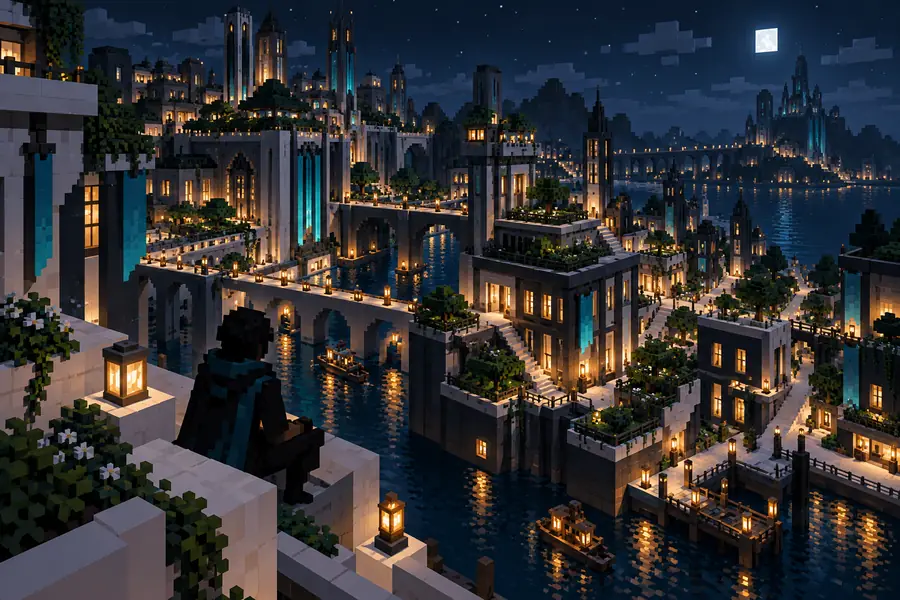
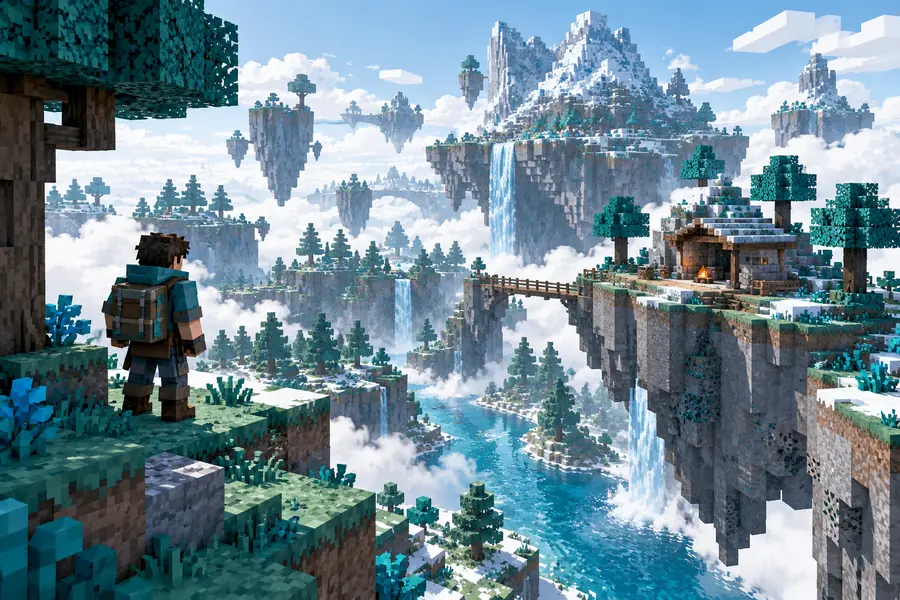
テクスチャを加える前に、主役となる形を明確にしましょう。シルエットと明暗のまとまりがひと目で分かれば、Minecraftのシーンに意図が感じられます。
参照シーンピクセルスタイルの仕上がり実用的な使い方
生成ツールは、細部まですべて自動で仕上げようとするより、プロジェクトごとに明確なビジュアルの出発点を示すときに最も役立ちます。
大きなワールドに建設する前に、村、洞窟の入口、要塞、山の拠点をコンパクトなプレビューで確認したい場合。
生成された構図を使い、本格的に建設する前に視点、主要な目印、光の方向を検討しましょう。
ブロックベースのゲームの美学に着想を得て、キャラクター、クリーチャー、道具、アイテムのラフを描く場合。
印象的なシルエットと限られた色数から始め、最終サイズで細部を手作業で仕上げましょう。
石、木材、葉、水、または繰り返し使う環境の表面について、ビジュアルの参考資料が必要な場合。
まず大まかな色のまとまりを比較し、次にグリッドを重視した手順で繰り返し部分のディテールを統一しましょう。
ゲーム画面全体のスクリーンショットをコピーせずに、Minecraft風のテーマを伝えるサムネイル、バナーのコンセプト、小さなシーンが欲しい場合。
主題を明確にし、コントラストを調整して、短いプロンプトを使いましょう。認識しやすく、アレンジもしやすい結果になります。
思い描いている主題、背景、雰囲気、おおよそのキャンバスサイズを説明してください。生成結果をビジュアルの下書きとして使い、最終調整の前にシルエット、配色、細部を確認しましょう。
小屋、村、風景、キャラクター、ポータル、背景に置く小物などのシーン案を作るのに役立ちます。特に、タイルの正確な配置や完成品として使えるスプライトが必要な場合は、生成結果をビジュアルの出発点として扱ってください。
まず主題を挙げ、次に背景、視点、照明、雰囲気、おおよそのサイズを加えます。「トウヒの森のそばにある小さな小屋」のように焦点を絞ったプロンプトは、無関係なものを多数含む説明よりも調整しやすいでしょう。
はい。配置、シルエット、色のまとまり、照明を考える際の構図の参考になります。ただし、生成画像から正確な建築計画が自動的に得られるわけではないため、ブロックで再現する前に比率や細部を自分で確認してください。
ピクセルを一定の間隔で配置したい場合、タイルの模様を繰り返す場合、小さな固定サイズのキャンバスを使う場合には、グリッドが便利です。主な構図を決めて不要な細部を減らした後の仕上げ段階で、特に役立ちます。
細かな質感の描き込みよりも、明確なシルエット、限られた色数、前景と背景のはっきりした区別が重要です。実際に使うサイズでシーンを確認し、主題から注意をそらす細部を取り除きましょう。