Tutorial para iniciantes

Aprenda a criar sua própria pixel art, um pixel de cada vez

Comece com uma tela minúscula, desenhe uma silhueta reconhecível e adicione apenas os detalhes necessários. Este guia mostra como criar seu primeiro sprite à mão e como um gerador de pixel art pode ajudar você a explorar ideias sem substituir a edição cuidadosa.

Copie seu prompt, se necessário, no site parceiro

Escolha um projeto pequeno o suficiente para concluir. Cada uma destas opções oferece um tema, uma limitação e uma forma clara de avaliar o resultado.

Artista iniciante

Desenhe uma única fruta, chave ou vela em uma pequena tela quadrada. Reúna algumas ideias de pixel art e escolha o tema cujo contorno seja reconhecível sem textura.

Um ícone finalizado ensina silhueta, espaçamento e contraste antes que você precise lidar com uma cena inteira. Se o objeto só for reconhecível depois que você adicionar reflexos, simplifique o contorno e tente novamente.
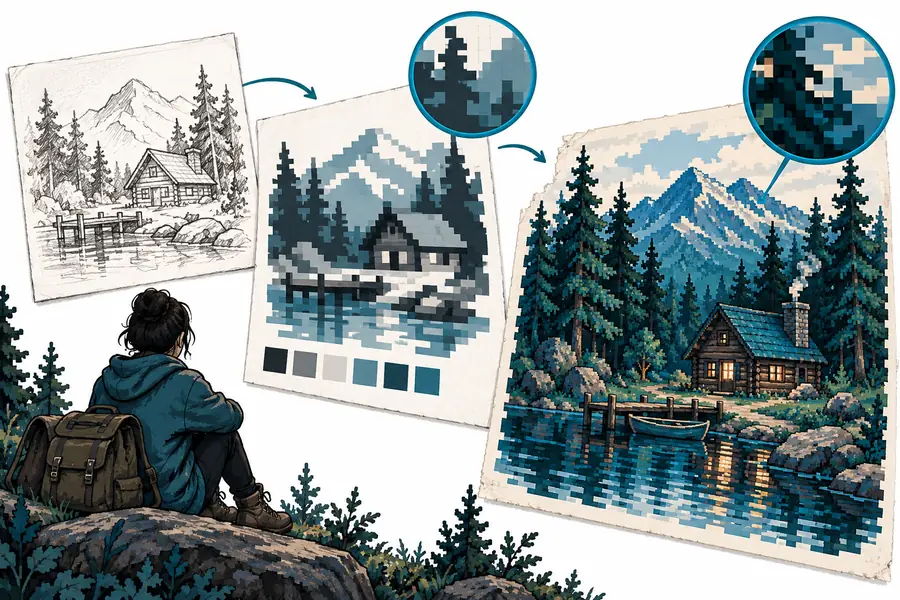
ideias de pixel art

Criador de sprites

Esboce um personagem parado antes de tentar animá-lo. Um gerador de pixel art pode sugerir uma direção, mas mantenha o desenho em uma grade consistente enquanto o refina.

Uma pose parada fácil de reconhecer serve de referência para os próximos quadros. Confira o personagem no tamanho em que será exibido, não apenas com a imagem ampliada.

gerador de pixel art

Aprendiz baseado em fotos

Use uma foto para observar as proporções do objeto, não como um conjunto de cores para copiar pixel por pixel. Um fluxo de trabalho de imagem para pixel art pode fornecer um rascunho inicial para editar.

Você pode comparar o rascunho com a fonte enquanto remove deliberadamente pequenas sombras, elementos desnecessários do fundo e detalhes que não permanecem visíveis no tamanho de um sprite.

imagem para pixel art

Planejador de grade

Planeje um motivo cujos quadrados precisem ser contados, como um pequeno ladrilho ou gráfico de pontos. Marque as dimensões da tela antes de desenhar e mantenha um registro separado das cores escolhidas.

O resultado é mais fácil de revisar quando cada marca pertence a uma célula definida. Uma grade ajuda você a contar, mas não decide quais detalhes são importantes.

gerador de pixel art com grade grátis

etapas numeradas

Conclua uma imagem simples e estática antes de tentar uma animação ou um fundo cheio de elementos. A mesma sequência funciona tanto se você desenhar cada pixel por conta própria quanto se editar um rascunho gerado.

  1. 1

    Defina a tela e bloqueie a forma

    Escolha uma grade de trabalho pequena, como 32 por 32 pixels, e selecione um tema. Desenhe a borda externa dele com uma única cor escura, preenchendo as massas amplas antes de posicionar olhos, costuras ou texturas. Afaste o zoom com frequência: se você não conseguir identificar a forma no tamanho pretendido, altere a silhueta agora. Um gerador de pixel art pode fornecer uma composição para estudar, mas redesenhe tudo o que depender de bordas borradas ou marcas minúsculas.

  2. 2

    Escolha uma paleta e posicione as sombras

    Limite-se a algumas cores com valores claros e escuros distintos. Coloque a fonte de luz de um lado e, em seguida, agrupe os pixels de sombra em áreas claras, em vez de espalhar quadrados escuros isolados por toda parte. Reutilize as cores em partes relacionadas do desenho para que o sprite pareça coeso. Se duas regiões vizinhas se fundirem quando você afastar o zoom, ajuste seus valores ou separe seus contornos antes de adicionar outra cor.

  3. 3

    Limpe, teste e salve o resultado

    Inspecione o desenho com zoom alto para encontrar pixels soltos, bordas em degraus irregulares e lacunas acidentais. Depois, visualize-o no tamanho real em um fundo claro e em um fundo escuro; um sprite que parece refinado quando ampliado pode desaparecer quando reduzido. Salve uma cópia editável antes de exportar uma imagem e amplie a exportação usando o escalonamento pelo vizinho mais próximo se precisar de uma exibição maior. Isso mantém os pixels quadrados nítidos, em vez de suavizar suas bordas.

erros comuns e correções

Um tutorial pode mostrar o que inspecionar, mas não pode escolher o pixel mais bonito para cada tema. Use estas verificações quando um rascunho parecer errado.

1

Ele não consegue salvar uma silhueta pouco clara com detalhes

Destaques e texturas extras muitas vezes tornam um desenho pequeno mais carregado sem facilitar o reconhecimento do tema. Até mesmo um rascunho promissor de um gerador de pixel art pode ter esse problema.

O que fazer em vez disso

Preencha temporariamente todo o tema com uma única cor. Se o contorno estiver ambíguo, alargue as partes importantes ou remova as saliências antes de restaurar a paleta.

2

Ele não consegue preservar todas as características de uma fotografia

Fios de cabelo, letras, padrões finos e iluminação sutil competem por um número limitado de células. Reduzir todos eles diretamente tende a criar ruído visual.

O que fazer em vez disso

Escolha duas ou três características marcantes e exagere-as. Use uma foto ou imagem convertida como referência para interpretar, não como uma lista de detalhes que precisam ser preservados.

3

Isso não faz com que o redimensionamento suave se comporte como o redimensionamento de pixels.

O navegador, o editor ou uma configuração de exportação pode desfocar a imagem quando ela é ampliada. O desenho pode estar nítido na grade original, mas parecer desfocado na prévia.

O que fazer em vez disso

Guarde o arquivo original pequeno e examine as cópias ampliadas com redimensionamento por vizinho mais próximo. Compare o resultado exibido com o arquivo editável antes de alterar pixels individuais.

dicas avançadas

Quando o sprite básico estiver fácil de reconhecer, use referências para estudar o que foi simplificado — não para copiar cada detalhe visível.

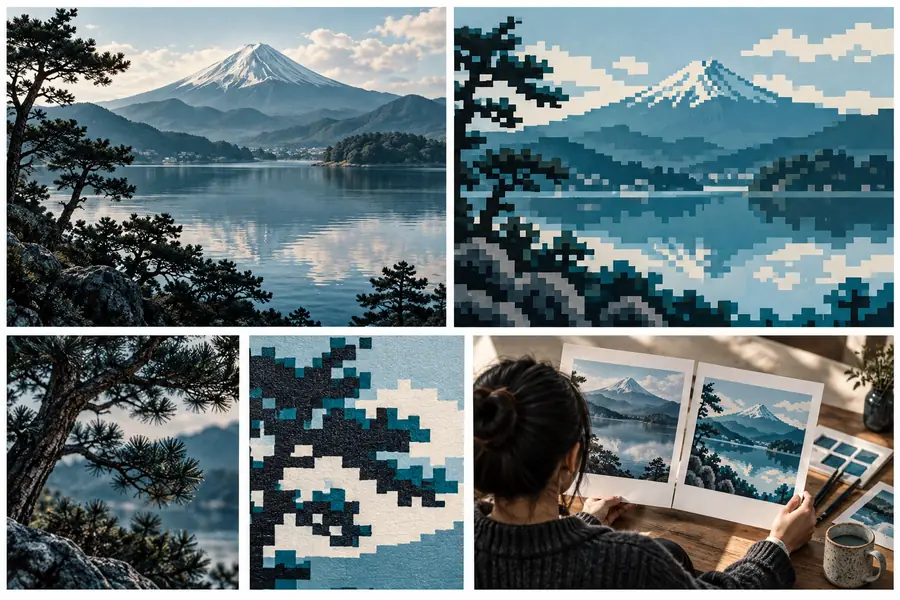
Cena de referência do Monte Fuji apresentada ao lado de uma interpretação em estilo pixel art
Referência da cena
Cena do Monte Fuji em estilo pixel art, com formas e áreas de cor simplificadas
Exemplo em estilo pixel art

Estas são referências ilustrativas, não uma conversão verificada de antes e depois do mesmo arquivo. Compare o contorno da montanha, o tamanho das áreas de cor e quais detalhes da paisagem continuam reconhecíveis. Ao criar sua versão, experimente uma segunda revisão que remova metade dos menores detalhes. Um prompt comedido para um gerador de pixel art pode ajudar você a explorar outra composição, mas avalie o resultado no tamanho em que ele será exibido.

Referência da cenaExemplo em estilo pixel art

Você pode criar sua própria pixel art começando com uma forma clara e refinando-a uma decisão de cada vez. Se quiser explorar outra direção visual, use o site parceiro para desenvolver uma ideia e depois confira as bordas, a paleta e a legibilidade com base nas etapas acima.

Desenvolva sua ideia de sprite

  • Comece com um tema fácil de reconhecer
  • Defina a grade de trabalho e a paleta com cuidado
  • Confira o resultado no tamanho real
Explore ideias de sprites

Perguntas frequentes sobre o tutorial

Escolha uma tela pequena e um tema simples. Depois, desenhe uma silhueta fácil de reconhecer antes de adicionar cores e detalhes. Trabalhe com uma paleta limitada, confira a imagem no tamanho real e remova os pixels que não ajudam a compreendê-la. Você pode desenhar do zero ou editar um rascunho de um gerador de pixel art, mas tome as decisões finais diretamente na grade.

Experimente desenhar uma fruta, um frasco de poção ou outro objeto com um contorno bem definido. Um único objeto permite praticar formas e contraste sem precisar resolver também a perspectiva ou criar um fundo complexo. Escolha algo que você consiga identificar mesmo quando estiver preenchido com uma única cor.

Você precisa de um editor que permita colocar pixels de bordas nítidas em uma grade e visualizar o resultado no tamanho original. Um gerador de pixel art pode ser útil para explorar composições, mas não é necessário para aprender a desenhar. Seja qual for a ferramenta escolhida, guarde uma cópia editável para poder corrigir pixels individuais depois.

O aspecto borrado geralmente vem da ampliação com suavização, não do desenho original; ao ampliar a imagem, experimente usar a escala por vizinho mais próximo. Uma imagem bagunçada pode ter pixels isolados demais, cores com valores tonais semelhantes ou um contorno difícil de distinguir. Verifique cada problema separadamente, observando o sprite no tamanho real e reduzindo temporariamente o número de cores.

Comece a criar
Comece a criar