Tutorial para principiantes

Aprende a crear tu propio arte pixelado, píxel a píxel

Empieza con un lienzo pequeño, dibuja una silueta reconocible y añade solo los detalles necesarios. Esta guía te acompaña en la creación manual de tu primer sprite y muestra cómo un generador de pixel art puede ayudarte a explorar ideas sin sustituir la edición cuidadosa.

Copia tu indicación si la necesitas en el sitio asociado

Elige un proyecto lo bastante pequeño como para terminarlo. Cada una de estas propuestas te ofrece un motivo, una limitación y una forma clara de evaluar el resultado.

Artista principiante

Dibuja una sola fruta, llave o vela en un lienzo cuadrado pequeño. Reúne algunas ideas de arte pixelado y elige el motivo cuyo contorno se reconozca sin necesidad de texturas.

Terminar un icono te enseña a trabajar la silueta, el espaciado y el contraste antes de abordar una escena completa. Si el objeto solo se reconoce después de añadir brillos, simplifica el contorno e inténtalo de nuevo.
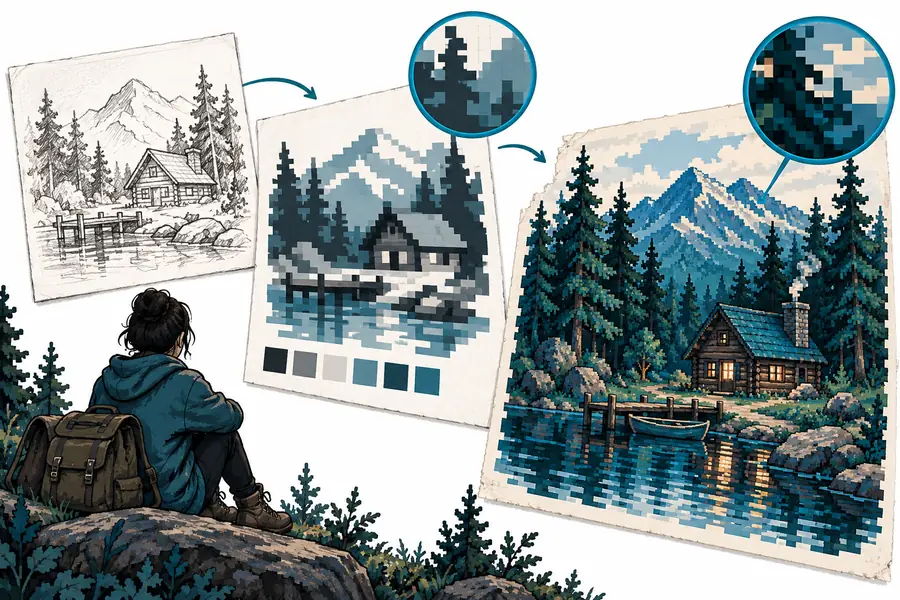
ideas de arte pixelado

Creador de sprites

Dibuja un personaje quieto antes de intentar animarlo. Un generador de pixel art puede sugerirte una dirección, pero mantén el dibujo en una cuadrícula uniforme mientras lo perfeccionas.

Una pose estática fácil de reconocer te servirá de referencia para los fotogramas posteriores. Comprueba cómo se ve el personaje al tamaño al que se mostrará, no solo al ampliarlo.

generador de pixel art

Aprendiz basado en fotografías

Usa una fotografía para calcular las proporciones del objeto, no como un conjunto de colores que se deban copiar píxel por píxel. Un flujo de trabajo de imagen a pixel art puede proporcionar un borrador aproximado para editar.

Puedes comparar el borrador con la imagen de origen mientras eliminas deliberadamente las sombras pequeñas, el desorden del fondo y los detalles que no se conservan al tamaño de un sprite.

imagen a pixel art

Planificador de cuadrícula

Planifica un motivo cuyos cuadrados deban contarse, como un mosaico pequeño o un patrón de puntadas. Marca las dimensiones del lienzo antes de dibujar y lleva un registro separado de los colores que elijas.

El resultado es más fácil de revisar cuando cada marca pertenece a una celda definida. Una cuadrícula te ayuda a contar, pero no decide qué detalles importan.

generador de pixel art sin cuadrícula

pasos numerados

Termina una imagen sencilla y estática antes de intentar una animación o un fondo recargado. La misma secuencia funciona tanto si dibujas cada píxel tú mismo como si editas un borrador generado.

  1. 1

    Configura el lienzo y bloquea la forma

    Elige una cuadrícula de trabajo pequeña, como 32 por 32 píxeles, y selecciona un tema. Dibuja su borde exterior con un solo color oscuro, rellenando las masas amplias antes de colocar ojos, costuras o textura. Aléjate del zoom con frecuencia: si no puedes identificar la forma en el tamaño previsto, cambia la silueta ahora. Un generador de pixel art puede darte una composición para estudiar, pero vuelve a dibujar cualquier elemento que dependa de bordes borrosos o marcas diminutas.

  2. 2

    Elige una paleta y coloca las sombras

    Limítate a unos pocos colores con valores claros y oscuros diferenciados. Coloca la fuente de luz en un lado y, después, agrupa los píxeles de sombra en áreas claras en lugar de esparcir cuadrados oscuros individuales por todas partes. Reutiliza los colores en las partes relacionadas del dibujo para que el sprite se sienta cohesionado. Si dos regiones adyacentes se mezclan al alejar el zoom, ajusta sus valores o separa sus contornos antes de añadir otro color.

  3. 3

    Limpia, prueba y guarda el resultado

    Inspecciona el dibujo con mucho zoom para detectar píxeles sueltos, bordes escalonados irregulares y huecos accidentales. Después, míralo en su tamaño real sobre un fondo claro y uno oscuro; un sprite que parece pulido cuando está ampliado puede desaparecer al reducirlo. Guarda una copia editable antes de exportar una imagen y amplía la exportación con escalado de vecino más próximo si necesitas una visualización más grande. Así los píxeles cuadrados se mantienen nítidos en lugar de suavizar sus bordes.

errores comunes y soluciones

Un tutorial puede mostrarte qué debes inspeccionar, pero no puede elegir el píxel que mejor se vea para cada tema. Usa estas comprobaciones cuando un borrador no te convenza.

1

No puede rescatar una silueta poco clara con detalles

Los reflejos y las texturas adicionales suelen hacer que un dibujo pequeño se vea más recargado sin facilitar el reconocimiento del tema. Incluso un borrador prometedor de un generador de pixel art puede tener este problema.

Qué hacer en su lugar

Rellena temporalmente todo el tema con un solo color. Si el contorno es ambiguo, ensancha las partes importantes o elimina las salientes antes de restaurar la paleta.

2

No puede conservar todas las características de una fotografía

Los mechones de cabello, las letras, los patrones finos y la iluminación sutil compiten por un número limitado de celdas. Reducirlos todos directamente tiende a crear ruido visual.

Qué hacer en su lugar

Elige dos o tres rasgos distintivos y exagéralos. Usa una foto o una imagen convertida como referencia para interpretarla, no como una lista de detalles que debas conservar.

3

No puede hacer que un escalado suave se comporte como un escalado de píxeles

El navegador, el editor o una opción de exportación pueden difuminar la imagen al ampliarla. El dibujo puede verse nítido en su cuadrícula original, pero borroso en una vista previa.

Qué hacer en su lugar

Conserva el archivo original pequeño e inspecciona las copias ampliadas con escalado de vecino más cercano. Compara el resultado mostrado con el archivo fuente editable antes de hacer cambios píxel a píxel.

consejos avanzados

Cuando el sprite básico se distinga claramente, usa referencias para estudiar qué se simplificó, no para copiar cada marca visible.

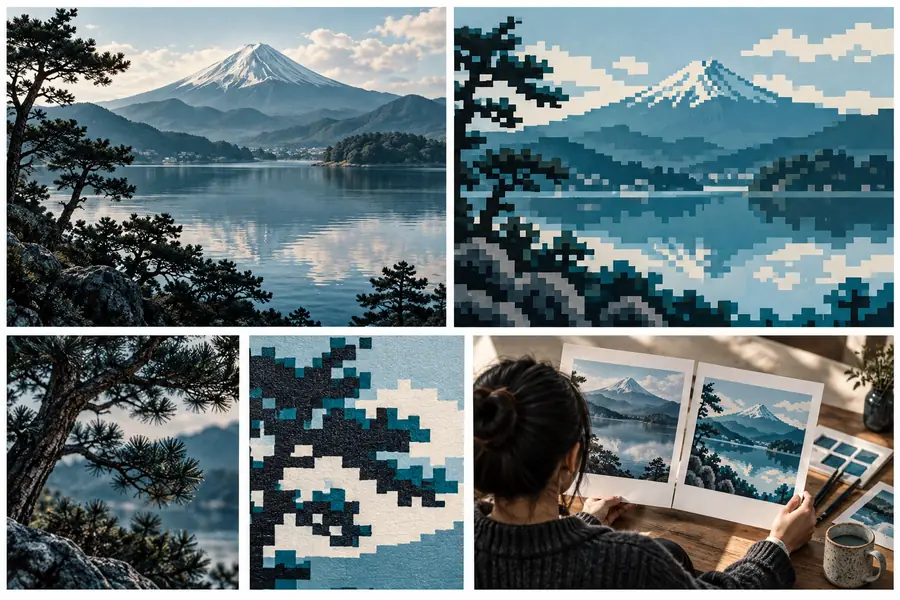
Escena de referencia del monte Fuji presentada junto a una interpretación en pixel art
Referencia de la escena
Escena del monte Fuji en pixel art con formas y áreas de color simplificadas
Ejemplo de estilo pixelado

Estas son referencias ilustrativas, no una conversión verificada del antes y el después de un mismo archivo. Compara el contorno de la montaña, el tamaño de sus zonas de color y qué detalles del paisaje siguen siendo reconocibles. Cuando hagas tu propia versión, prueba una segunda pasada en la que elimines la mitad de las marcas más pequeñas. Una indicación sencilla para un generador de pixel art puede ayudarte a explorar otra composición, pero evalúa el resultado al tamaño al que se mostrará.

Referencia de la escenaEjemplo de estilo pixelado

Puedes crear tu propio Pixel Art empezando por una forma clara y refinándola decisión a decisión. Si quieres explorar otra dirección visual, usa el sitio asociado para probar una idea y luego comprueba sus bordes, su paleta y su legibilidad siguiendo los pasos anteriores.

Lleva tu idea de sprite más lejos

  • Empieza con un solo elemento reconocible
  • Elige con cuidado la cuadrícula de trabajo y la paleta
  • Revisa el resultado a tamaño real
Explora ideas para sprites

Preguntas frecuentes del tutorial

Elige un lienzo pequeño y un objeto sencillo; después, dibuja una silueta reconocible antes de añadir color y detalles. Trabaja con una paleta limitada, comprueba la imagen a tamaño real y elimina los píxeles que no ayuden a reconocerla. Puedes dibujar desde cero o editar un borrador de un generador de pixel art, pero toma las decisiones finales sobre la cuadrícula.

Prueba con una fruta, un frasco de poción u otro objeto con un contorno distintivo. Un solo objeto te permite practicar la forma y el contraste sin tener que resolver también la perspectiva o un fondo complejo. Elige algo que puedas identificar incluso cuando esté relleno de un solo color.

Necesitas un editor que te permita colocar píxeles de bordes definidos en una cuadrícula y ver el resultado a su tamaño original. Un generador de pixel art puede servir para explorar composiciones, pero no es necesario para aprender a dibujar. Uses lo que uses, conserva una copia editable para poder corregir píxeles individuales más adelante.

El desenfoque suele deberse al escalado suavizado, no al dibujo original; prueba el escalado por vecino más cercano al ampliarlo. Una imagen desordenada puede tener demasiados píxeles aislados, colores con valores similares o un contorno difícil de distinguir. Revisa cada problema por separado: mira el sprite a tamaño real y reduce temporalmente sus colores.

Empieza a crear
Empieza a crear