手軽に始められます
面倒な設定なしで、無料のピクセルアート生成を始めましょう
この無料のピクセルアート生成ワークフローなら、本格的なエディターの使い方を覚える前でも、短いアイデアから使えるピクセルアートのコンセプトを作れます。
始める前に
手軽な生成ツールは方向性を探るのに役立ちますが、ピクセルアート制作のすべての工程を代替するものではありません。
明示されていないアイデアは読み取れません
「何かかっこいいものを作って」のような曖昧な依頼では、主題、雰囲気、配色、構図が解釈次第になります。
代わりにできること
主題、場面、視覚的な雰囲気、特徴的なディテールを1つか2つ指定しましょう。
正確なスプライトは保証できません
生成したコンセプトでは、正確な寸法、アニメーションのフレーム、当たり判定の境界、ゲームで使える配置が保たれるとは限りません。
代わりにできること
結果をビジュアルの参考にして、技術的な要件を満たすスプライトはエディターで仕上げましょう。
質の低い元画像は補えません
小さい、ぼやけている、要素が詰め込まれている、照明が不十分といった参考画像では、単純化する過程で重要な形が失われることがあります。
代わりにできること
被写体が大きく写るように切り抜き、明確な主題を選び、見分けられる状態で残したい特徴を説明しましょう。
意図的な仕上げ作業は代替できません
ピクセルアートには、意図を持って配置したピクセルのまとまり、判別しやすいシルエット、統制された色選びが欠かせず、手作業での調整が必要な場合があります。
代わりにできること
高いズーム倍率でエッジを確認し、孤立したピクセルや濁った切り替わりを取り除きます。
最初から最後まで一通り実行する
プロセスは短く保てます。ビジュアルの目標を定め、最初の方向性を確認し、最も重要な部分を調整します。
-
1
目標を説明する
何を表示し、どこに配置し、どのような雰囲気にしたいかを伝えます。限られたパレット、正面ビュー、シンプルな背景、くっきりしたエッジなどの制約も追加します。
-
2
最初の方向性を生成する
プロンプトをコンソールに送信し、最初の結果を完成品ではなく出発点として扱います。まずシルエットと主要な色のグループを確認します。
-
3
具体的な変更で調整する
漠然としたフィードバックを、焦点を絞った指示に置き換えます。背景を簡略化する、対象を大きくする、コントラストを高める、特定の特徴を維持する、といった指示です。
うまくいかない点
使えるコンセプトと分かりにくいコンセプトの違いは、通常、プロンプトの具体性とビジュアル上の優先順位から生まれます。
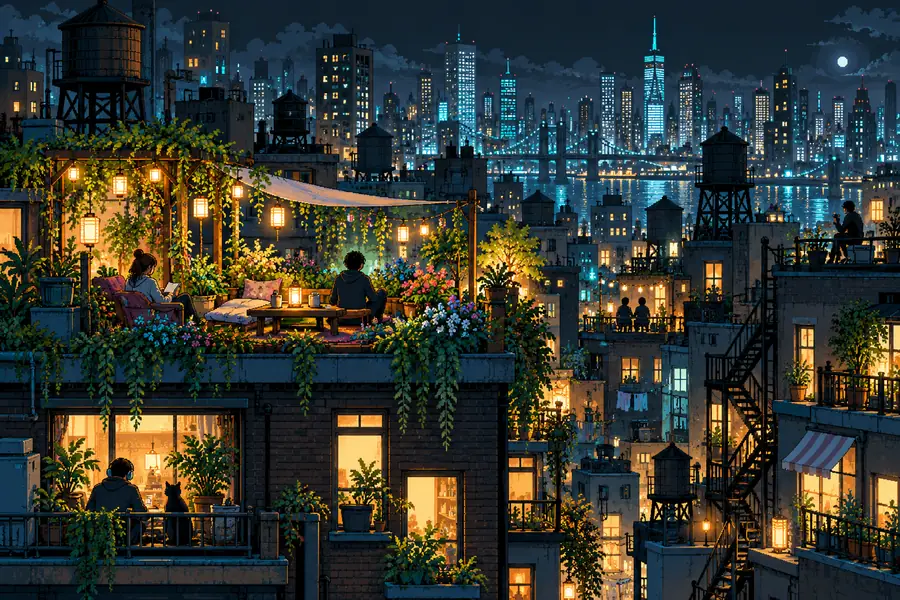
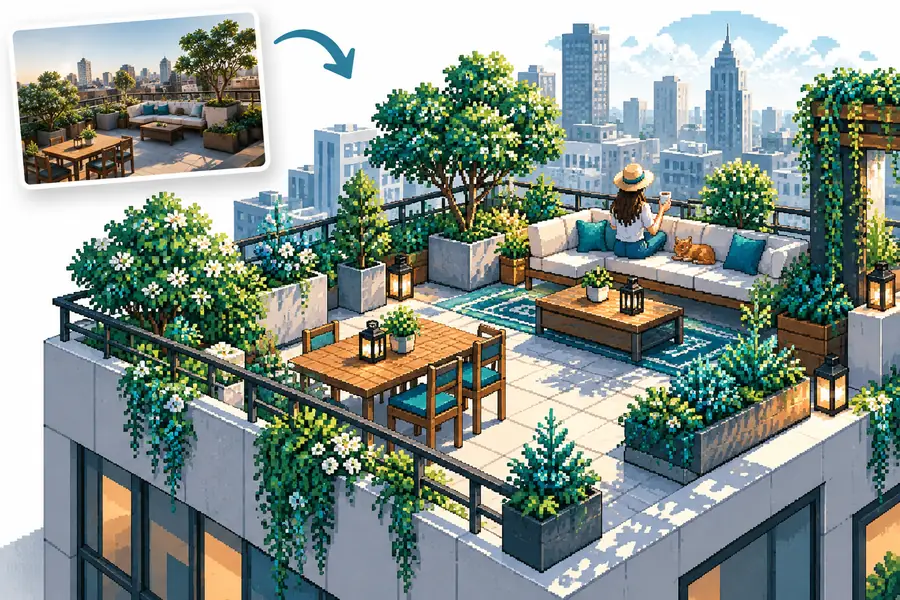
明確な対象があれば、パレットとシルエットを活かす土台ができます。
焦点の定まらない方向性焦点を絞った方向性対象、設定、ビジュアル上の制約を説明し、最初の結果を使って調整が必要な箇所を見つけます。説明が短いほど、それぞれの具体的なディテールが役立ちます。
よくある質問
これらの回答では、手軽なピクセルアートのワークフローを試す前に多くの人が尋ねる実践的な疑問を取り上げます。
詳細な手作業に取りかかる前に、テーマ、シーン、パレット、ビジュアルの方向性を検討するのに役立ちます。特定のプロジェクト向けに確認・調整されていない限り、結果はコンセプトや出発点となる参考資料として扱うのが最適です。
はい。テーマや雰囲気を自然な言葉で説明するところから始められます。構図、色数の制限、重要な特徴を明確に伝えるほうが、専門用語だけを使うよりも、通常は有用な方向性を得られます。
プロンプトで、くっきりしたピクセルスタイル、抑えたパレット、シンプルなシルエットが十分に指定されていない可能性があります。輪郭のはっきりしたピクセルの塊、少ない色数、明確なテーマ、背景の細部を減らすことを指定し、その後に高倍率で結果を確認してください。
自動的に使えるわけではありません。制作で使用する前に、コンセプトのクリーンアップ、サイズ変更、パレット調整、透明背景への対応、アニメーションの設計、プロジェクトの技術要件との照合が必要になる場合があります。