Tutorial für Anfänger

Lernen Sie, wie Sie Ihre eigene Pixel-Art erstellen – Pixel für Pixel

Beginnen Sie mit einer winzigen Leinwand, zeichnen Sie eine erkennbare Silhouette und fügen Sie nur die nötigen Details hinzu. Dieser Leitfaden führt Sie Schritt für Schritt durch die Erstellung eines ersten Sprites von Hand und zeigt, wie ein Pixel-Art-Generator Ihnen dabei helfen kann, Ideen zu erkunden, ohne sorgfältiges Bearbeiten zu ersetzen.

Kopieren Sie Ihren Prompt bei Bedarf auf der Partner-Website

Voraussetzungen

Sie benötigen eine Leinwand, in die Sie hineinzoomen können, ein Stiftwerkzeug, das Pixel mit harten Kanten platziert, und ein kleines Motiv. Zum Planen eignen sich auch Papier und ein quadratisches Raster.

Wählen Sie ein Projekt, das klein genug ist, um es fertigzustellen. Jeder dieser Ausgangspunkte bietet Ihnen ein Motiv, eine Einschränkung und eine klare Möglichkeit, das Ergebnis zu beurteilen.

Künstler/in am Anfang

Zeichnen Sie eine einzelne Frucht, einen Schlüssel oder eine Kerze auf einer kleinen quadratischen Leinwand. Sammeln Sie einige Pixel-Art-Ideen und wählen Sie dann das Motiv, dessen Umriss auch ohne Textur erkennbar ist.

Ein fertiges Symbol vermittelt Silhouette, Abstände und Kontrast, bevor Sie eine ganze Szene verwalten müssen. Wenn das Objekt erst lesbar wird, nachdem Sie Glanzlichter hinzugefügt haben, vereinfachen Sie seinen Umriss und versuchen Sie es erneut.
Pixel-Art-Ideen

Sprite-Maker

Skizzieren Sie eine stillstehende Figur, bevor Sie sich an Bewegungen wagen. Ein Pixel-Art-Generator kann eine Richtung vorschlagen, aber halten Sie die Zeichnung beim Verfeinern auf einem einheitlichen Raster.

Eine gut lesbare stehende Pose liefert Ihnen eine Referenz für spätere Bilder. Überprüfen Sie die Figur in ihrer vorgesehenen Anzeigegröße und nicht nur in vergrößerter Ansicht.

Pixel-Art-Generator

Lernen anhand von Fotos

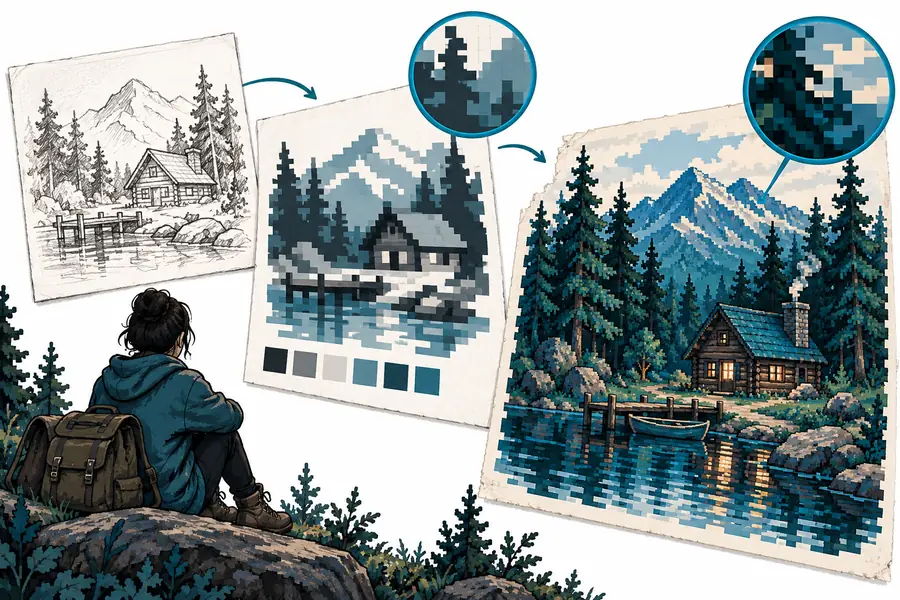
Nutze ein Foto als Vorlage für die Proportionen des Motivs, nicht als Farbmuster, das du Pixel für Pixel kopierst. Eine Umwandlung von Bild zu Pixel Art kann einen groben Entwurf liefern, den du anschließend bearbeitest.

Vergleiche den Entwurf mit deiner Vorlage und entferne dabei bewusst kleine Schatten, störende Elemente im Hintergrund und Details, die in Sprite-Größe nicht erkennbar bleiben.

Bild zu Pixel Art

Rasterplaner

Plane ein Motiv, bei dem die Kästchen gezählt werden müssen, etwa eine kleine Kachel oder eine Stickvorlage. Lege vor dem Zeichnen die Abmessungen der Zeichenfläche fest und notiere die gewählten Farben separat.

Das Ergebnis lässt sich leichter überarbeiten, wenn jede Markierung einer festgelegten Zelle zugeordnet ist. Ein Raster hilft beim Zählen, entscheidet aber nicht, welche Details wichtig sind.

kostenloser Pixel-Art-Generator mit Raster

Schritte mit Nummerierung

Stelle zuerst ein einfaches, statisches Bild fertig, bevor du dich an Animationen oder einen überladenen Hintergrund wagst. Die gleiche Abfolge funktioniert, egal ob du jedes Pixel selbst zeichnest oder einen generierten Entwurf bearbeitest.

  1. 1

    Zeichenfläche festlegen und Grundform anlegen

    Wähle ein kleines Arbeitsraster, zum Beispiel 32 × 32 Pixel, und ein einzelnes Motiv. Zeichne die Außenkontur in einer einzigen dunklen Farbe und fülle zunächst große Flächen, bevor du Augen, Nähte oder Texturen ergänzt. Zoome regelmäßig heraus: Wenn du die Form in der vorgesehenen Größe nicht erkennst, ändere jetzt die Silhouette. Ein Pixel-Art-Generator kann dir eine Komposition als Anregung liefern, aber zeichne alles neu, was von verschwommenen Kanten oder winzigen Markierungen abhängt.

  2. 2

    Farbpalette wählen und Schatten setzen

    Beschränke dich auf wenige Farben mit deutlich unterschiedlichen Helligkeitswerten. Lege die Lichtquelle auf eine Seite und fasse Schattenpixel zu klaren Flächen zusammen, statt überall einzelne dunkle Kästchen zu verteilen. Verwende Farben in zusammengehörigen Bildteilen erneut, damit das Sprite einheitlich wirkt. Wenn zwei benachbarte Bereiche beim Herauszoomen verschmelzen, passe ihre Helligkeitswerte an oder trenne ihre Konturen, bevor du eine weitere Farbe hinzufügst.

  3. 3

    Ergebnis bereinigen, prüfen und speichern

    Prüfe die Zeichnung bei starker Vergrößerung auf verirrte Pixel, ungleichmäßige Treppenkanten und unbeabsichtigte Lücken. Betrachte sie dann in Originalgröße vor einem hellen und einem dunklen Hintergrund; ein Sprite, das vergrößert ausgefeilt aussieht, kann verkleinert kaum noch zu erkennen sein. Speichere eine bearbeitbare Kopie, bevor du das Bild exportierst, und vergrößere den Export bei Bedarf mit Nearest-Neighbor-Skalierung. So bleiben die quadratischen Pixel scharf, statt an den Kanten geglättet zu werden.

Häufige Fehler und Lösungen

Ein Tutorial kann dir zeigen, worauf du achten solltest, aber es kann nicht für jedes Motiv das am besten passende Pixel auswählen. Nutze diese Prüfpunkte, wenn ein Entwurf nicht stimmig wirkt.

1

Details retten keine unklare Silhouette

Zusätzliche Lichtreflexe und Texturen lassen eine winzige Zeichnung oft nur unruhiger wirken, ohne das Motiv leichter erkennbar zu machen. Selbst ein vielversprechender Entwurf aus einem Pixel-Art-Generator kann dieses Problem haben.

Was du stattdessen tun kannst

Fülle das gesamte Motiv vorübergehend mit einer einzigen Farbe. Wenn die Kontur nicht eindeutig ist, verbreitere wichtige Teile oder entferne Vorsprünge, bevor du die Farbpalette wiederherstellst.

2

Nicht jedes Merkmal eines Fotos lässt sich erhalten

Haarsträhnen, Schriftzüge, feine Muster und subtile Beleuchtung konkurrieren um eine begrenzte Anzahl von Zellen. Wenn du sie alle direkt verkleinerst, entsteht meist visuelles Rauschen.

Was du stattdessen tun kannst

Wähle zwei oder drei prägende Merkmale und überzeichne sie. Betrachte ein Foto oder ein umgewandeltes Bild als Vorlage, die du interpretierst – nicht als Checkliste von Details, die du übernehmen musst.

3

Er kann eine weiche Skalierung nicht wie eine Pixelskalierung aussehen lassen

Ein Browser, Editor oder eine Exporteinstellung kann die Grafik beim Vergrößern weichzeichnen. Die Zeichnung kann auf ihrem ursprünglichen Raster sauber sein und in der Vorschau trotzdem unscharf wirken.

Was du stattdessen tun kannst

Bewahre die kleine Originaldatei auf und prüfe vergrößerte Kopien mit Nearest-Neighbor-Skalierung. Vergleiche die angezeigte Version mit der bearbeitbaren Quelldatei, bevor du einzelne Pixel änderst.

Tipps für Fortgeschrittene

Sobald das grundlegende Sprite klar erkennbar ist, untersuche anhand von Vorlagen, was vereinfacht wurde – statt jede sichtbare Einzelheit zu kopieren.

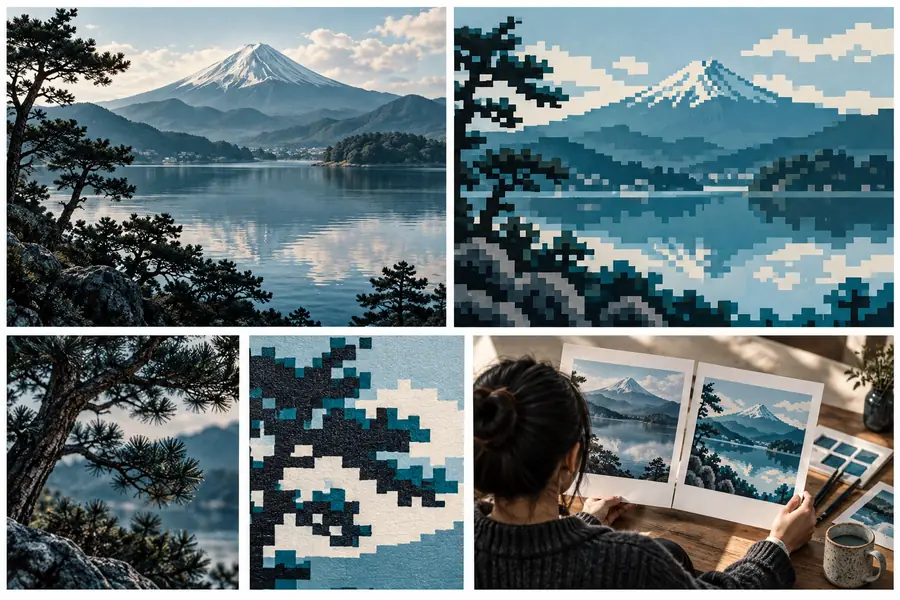
Referenzszene mit dem Fuji, neben einer Interpretation im Pixel-Stil dargestellt
Szenenvorlage
Fuji-Szene im Pixel-Stil mit vereinfachten Formen und Farbflächen
Beispiel im Pixelstil

Dies sind veranschaulichende Vorlagen, keine nachweisliche Vorher-nachher-Umwandlung derselben Datei. Vergleiche den Umriss des Berges, die Größe seiner Farbflächen und welche Details der Landschaft erkennbar bleiben. Wenn du deine eigene Version erstellst, entferne in einem zweiten Durchgang versuchsweise die Hälfte der kleinsten Details. Ein zurückhaltend formulierter Prompt für einen Pixel-Art-Generator kann dir helfen, eine andere Komposition zu erkunden. Beurteile das Ergebnis aber in der vorgesehenen Anzeigegröße.

SzenenvorlageBeispiel im Pixelstil

Du kannst deine eigene Pixel Art erstellen, indem du mit einer klaren Form beginnst und sie Entscheidung für Entscheidung verfeinerst. Wenn du eine andere visuelle Richtung ausprobieren möchtest, erkunde eine Idee auf der Partnerseite. Prüfe anschließend die Kanten, die Farbpalette und die Erkennbarkeit anhand der obigen Schritte.

Entwickle deine Sprite-Idee weiter

  • Beginne mit einem erkennbaren Motiv
  • Wähle Arbeitsraster und Farbpalette bewusst
  • Prüfe das Ergebnis in Originalgröße
Sprite-Ideen erkunden

Tutorial-FAQ

Wähle eine kleine Leinwand und ein einfaches Motiv. Zeichne zuerst eine erkennbare Silhouette und füge dann Farbe und Details hinzu. Arbeite mit einer begrenzten Farbpalette, prüfe das Bild in Originalgröße und entferne Pixel, die nicht zur Erkennbarkeit beitragen. Du kannst von Grund auf zeichnen oder einen Entwurf aus einem Pixel-Art-Generator bearbeiten. Triff die endgültigen Entscheidungen aber selbst auf dem Raster.

Versuche es mit einer Frucht, einer Zaubertrankflasche oder einem anderen Gegenstand mit einem markanten Umriss. Bei einem einzelnen Gegenstand kannst du Form und Kontrast üben, ohne zugleich Perspektive oder einen komplexen Hintergrund gestalten zu müssen. Wähle etwas, das selbst dann erkennbar ist, wenn es nur mit einer Farbe ausgefüllt ist.

Du brauchst einen Editor, mit dem du scharf abgegrenzte Pixel auf einem Raster setzen und das Ergebnis in Originalgröße ansehen kannst. Ein Pixel-Art-Generator kann hilfreich sein, um Kompositionen auszuprobieren, ist aber nicht nötig, um das Zeichnen zu lernen. Was auch immer du verwendest: Bewahre eine bearbeitbare Kopie auf, damit du später einzelne Pixel korrigieren kannst.

Unschärfe entsteht oft durch weiches Skalieren statt durch die ursprüngliche Zeichnung. Verwende beim Vergrößern die Skalierung mit dem nächsten Nachbarn. Ein unordentliches Bild kann zu viele einzelne Pixel, Farben mit ähnlichen Helligkeitswerten oder eine schwer lesbare Kontur haben. Überprüfe jedes Problem einzeln, indem du das Sprite in Originalgröße ansiehst und seine Farben vorübergehend reduzierst.

Erstellen starten
Erstellen starten