写真ベースのクリエイター
参考画像はあるものの、どのディテールを残すべきかわからない場合は、正方形ごとの描き直しを考える前に、主要なシルエットといくつかの支配的な色を見極めます。
よりシンプルな参考画像なら、写真の細部をすべて取り込むことなく、最初のグリッドスケッチを導けます。
グリッドから始める計画
グリッドが見えると、マス目を一つずつ確認しながら形を考えられます。このガイドで、グリッド式のピクセルアート生成が自分のアイデアに合うか判断し、制作を始める前に実際の操作方法と利用条件を確認しましょう。
作り方を選ぶ
一般的なピクセルアート生成では作りたいシーンから始めますが、グリッドから始める方法では各マス目の配置から考えます。第一印象の仕上がりより配置が重要なときは、グリッド表示が特に役立ちます。
グリッドの利点
以下はグリッド表示を探す理由であり、すべてのピクセルアート生成に同じ編集機能があるという意味ではありません。
各マス目を構図内の位置として捉えましょう。マス目を数えておくと、細部で画面が埋まる前に、キャラクターや輪郭、背景のためのスペースを確保しやすくなります。
質感を気にする前に、塗りつぶしたマス目が作る形を見ましょう。この段階でキツネや花、剣だと分かりにくければ、色を増やしても改善は難しいでしょう。
表示されている行と列を使って、オブジェクトの両側の間隔を比較します。グリッドは、手動で確認する際に、不均一な輪郭、ずれたハイライト、意図しない隙間を見つけるのに役立ちます。
始め方
小さな題材を選び、何が認識可能な状態で残る必要があるかを決め、意図した表示サイズで結果を確認します。これらの出発点から、さまざまな種類のピクセルアート生成プロジェクトにつながります。
参考画像はあるものの、どのディテールを残すべきかわからない場合は、正方形ごとの描き直しを考える前に、主要なシルエットといくつかの支配的な色を見極めます。
よりシンプルな参考画像なら、写真の細部をすべて取り込むことなく、最初のグリッドスケッチを導けます。
特定の小さなサイズでも明確に伝わるアイコンが必要な場合は、まず外形を計画し、そのアイコンを識別させる特徴のために十分なスペースを残します。
固定されたキャンバスで確認すると、細い輪郭や小さな特徴が消えてしまわないかを見極められます。
生成されたデザインが混み合って見える理由を理解したい場合は、紙やグリッドに大まかな形をスケッチし、輪郭を妨げるディテールを取り除きます。
意図的に描き直すことで、ピクセルアート生成の結果を判断するための、より明確な基準が得られます。
違いを理解する
グリッドは配置を判断するのに役立ちますが、きれいな輪郭、編集可能なファイル、必要なキャンバス操作が保証されるわけではありません。ピクセルアート生成に頼る前に、それらを個別に確認してください。
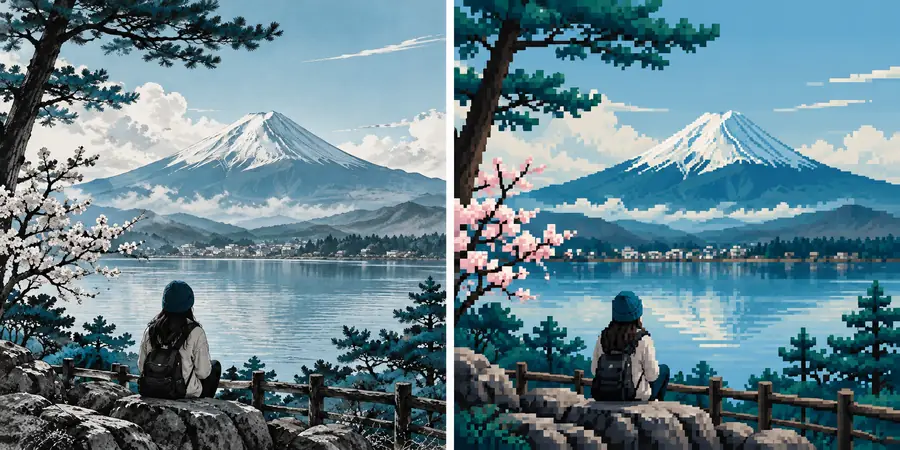
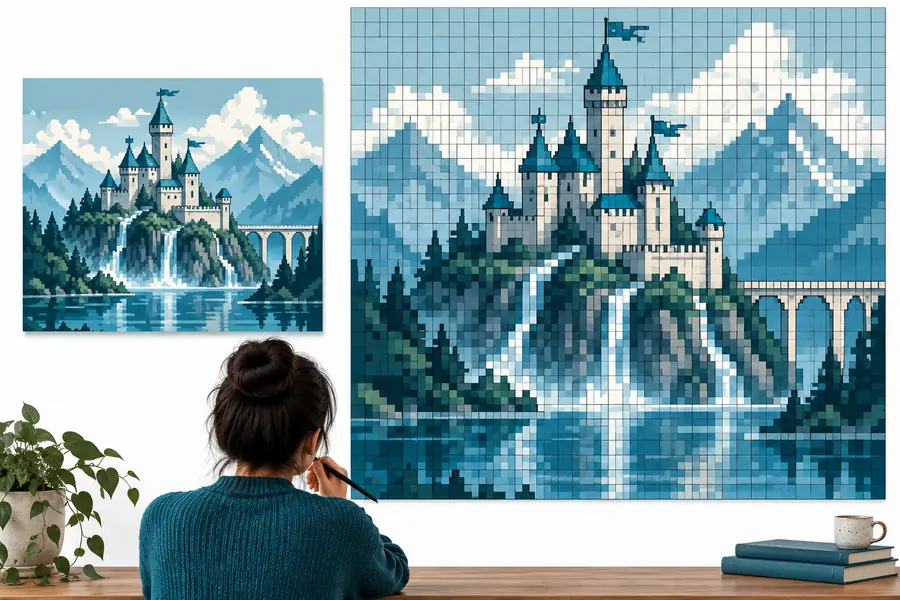
これらは記録された変換前後の画像ではなく、別々の説明用画像です。ピクセル風の見た目であることだけでは、その画像が編集可能なグリッド上で作成されたとは限りません。
参考と解釈ピクセル風の例一文で説明できる題材から始めましょう。ピクセルアート生成を試したら、表示方法、編集オプション、利用条件が実際に作りたいものに合うか確認してください。グリッドが見えるだけでは、それらは判断できません。
グリッドに関する疑問
正方形のマス目がはっきり見えること、必要な表示サイズでデザインが伝わるか判断できることを確認しましょう。現在の利用条件、編集オプション、出力形式はツールで直接確認してください。検索語句だけでは、どの機能を無料で使えるかは分かりません。
いいえ。グリッド上で描かれたように見えても、出力されるのは一枚に統合された画像かもしれません。後から個々のマスを変更したい場合は、作業を始める前に、そのツールが対応しているか確認してください。
はい。計画を立てる際に役立ちます。細部を減らしたとき、どの大きな形が残るか考えやすくなるためです。ただし、グリッドが見えるだけで写真が変換されたり、適切な色が選ばれたりするわけではありません。すべての特徴を残そうとするより、題材のシルエットと結果を比べましょう。
構図全体を無理なく確認できる程度に小さく、題材を特徴づける部分が分かる程度に大きくして始めましょう。使う予定の表示サイズで大まかなシルエットを試し、何を描いたか分かりにくければ計画を調整してください。最適なサイズは、共通のグリッド設定ではなく、作品によって決まります。