画像からピクセルアート生成
画像のアイデアを印象的なピクセルアートにする方法を見つけましょう!
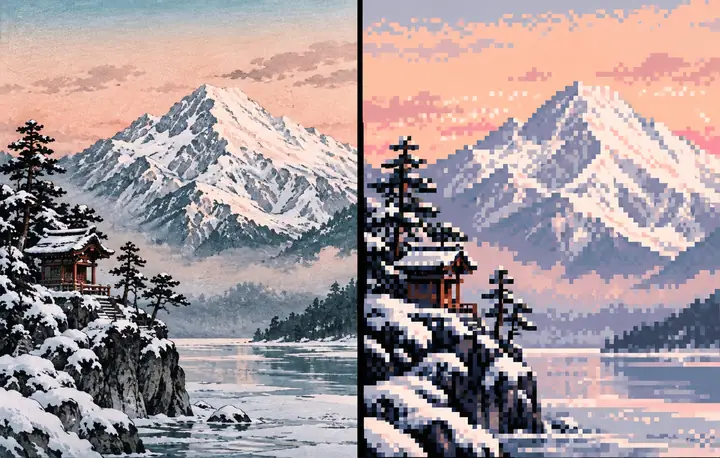
アイデアから始める(または例を試す: 日の出, 石畳, 富士山)
デモ
アート
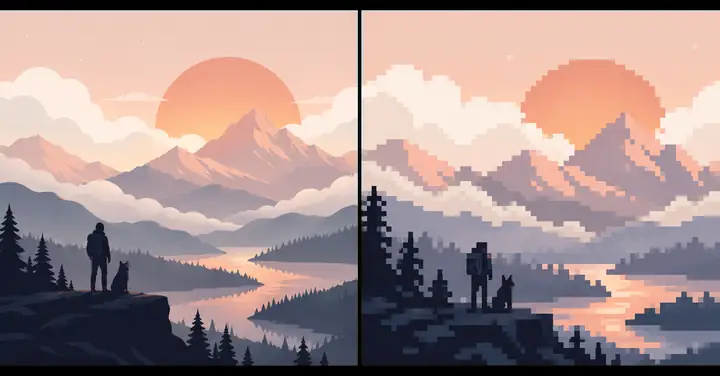
画像のアイデアを美しいピクセルアートに。
(画像:日の出 | ピクセルサイズ:22)
テクスチャ
現実世界の表面を、ゲームやピクセルアート用のテクスチャに。
(画像:石畳 | ピクセルサイズ:8 | パレット:Lost Century)
石の表面にはさまざまな形や輪郭があり、色数の少ないパレットで簡略化しても見分けられます。
設定
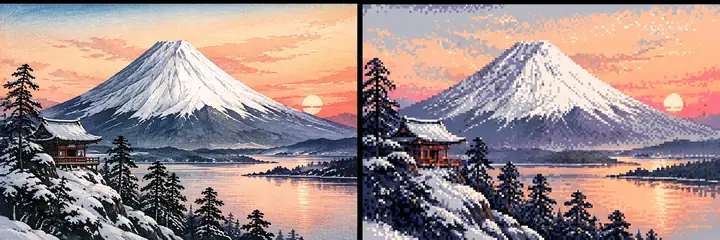
実在する場所を、ゲームやPixel Artの舞台に変えましょう。
(画像:富士山 | ピクセルサイズ:8 | パレット:Pico-8)
画像からピクセルアート生成とは?
画像からピクセルアート生成するツールを使うと、写真やアイデアを、目に見えるピクセルを中心に構成された作品へと変換できます。ピクセルサイズによって残るディテールの量が変わり、限られたカラーパレットを使うことで、独特なレトロ調の雰囲気を演出できます。
画像はPNG、JPG、SVGなどの一般的な形式から始められます。イメージしている写真がある場合は、クリエイティブツールに進んで、どのような作品を作れるか試してみましょう。
作品を個人または商用プロジェクトで使用する前に、選択したツールの利用規約と、提供する画像のライセンスを確認してください。元の画像を使用する許可と、完成した作品の見た目に関する権利は別のものです。
ピクセルアート画像にパレットを適用する方法
パレットとは、選ばれた色の組み合わせです。色数を減らすと形が明確になり、背景、ハイライト、シャドウを分けやすくなります。いくつかの組み合わせを比べて、画像に合うものを見つけましょう。
共有されているピクセルアート用パレットを参考にするのもおすすめです。選ぶときは、題材にすでに含まれている色を考慮しましょう。夕焼けには温かみのあるピーチやバイオレットが合う一方、石の質感には落ち着いたグレーやブラウンが適しています。
気に入った色をメモしておくと、関連する画像全体で統一感のある見た目を使えます。同じシーンやプロジェクト用に複数の作品を作る場合は、小さく繰り返し使えるパレットが特に便利です。
ピクセルアート画像をダウンロードする方法
クリエイティブツールで作品が完成したら、利用できるダウンロードオプションを確認しましょう。小さなサイズで書き出すと作品のピクセル寸法が保たれ、大きなサイズで書き出すとピクセルが拡大され、共有や表示がしやすくなります。画像を使用する場所に合ったサイズを選んでください。
提案とフィードバック
Pixel Artをより便利なものにすることに、私たちはいつも関心を持っています。見てみたいアイデア、作例、ガイドがある場合は、以下のガイドを参考にして、ピクセルに着想を得た作品を作る方法をさらに探してみてください。