Tutoriel pour débutants

Apprenez à créer votre propre pixel art, un pixel à la fois

Commencez avec une toute petite toile, dessinez une silhouette reconnaissable, puis n’ajoutez que les détails nécessaires. Ce guide vous accompagne dans la création manuelle d’un premier sprite et montre comment un générateur de pixel art peut vous aider à explorer des idées sans remplacer un travail de retouche minutieux.

Copiez votre description si nécessaire sur le site partenaire

Choisissez un projet assez petit pour être terminé. Chacune de ces pistes de départ vous donne un sujet, une contrainte et un moyen clair d’évaluer le résultat.

Artiste débutant

Dessinez un seul fruit, une clé ou une bougie sur une petite toile carrée. Rassemblez quelques idées de pixel art, puis choisissez le sujet dont le contour est reconnaissable sans texture.

Une icône terminée vous apprend à travailler la silhouette, l’espacement et le contraste avant de devoir gérer une scène entière. Si l’objet n’est reconnaissable qu’après l’ajout de reflets, simplifiez son contour et réessayez.
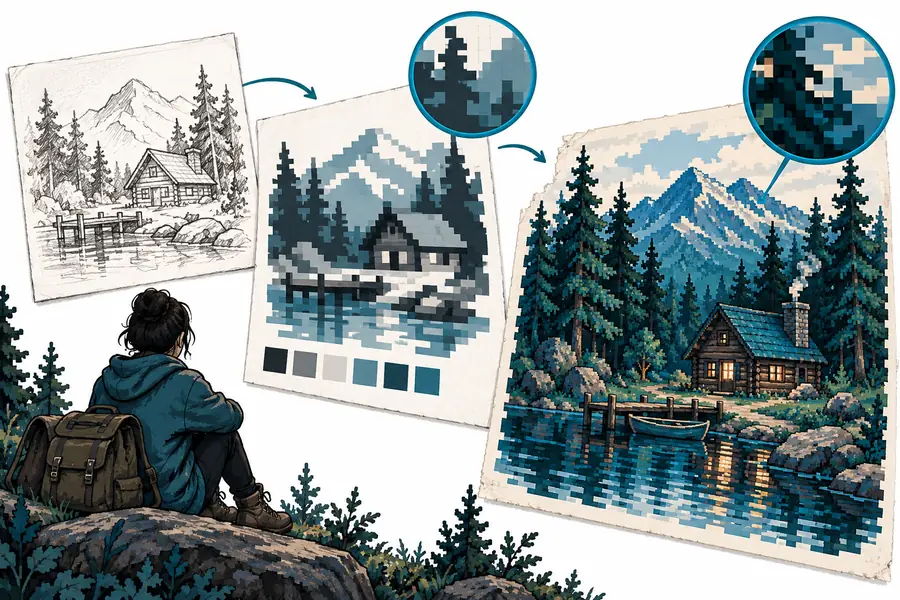
idées de pixel art

Créateur de sprites

Esquissez un personnage immobile avant d’essayer de l’animer. Un générateur de pixel art peut vous suggérer une direction, mais gardez votre dessin sur une grille cohérente pendant que vous l’affinez.

Une pose immobile lisible vous servira de référence pour les images suivantes. Vérifiez votre personnage à sa taille d’affichage prévue, et pas seulement en zoomant.

générateur de pixel art

Apprenant à partir de photos

Utilisez une photo pour les proportions de l'objet, et non comme un ensemble de couleurs à copier pixel par pixel. Un flux de travail d'image vers pixel art peut fournir une esquisse à retoucher.

Vous pouvez comparer l'esquisse avec votre source tout en supprimant volontairement les petites ombres, les éléments parasites de l'arrière-plan et les détails qui ne résistent pas à la taille d'un sprite.

image en pixel art

Planificateur de grille

Planifiez un motif dont les carrés doivent être comptés, comme un petit carrelage ou une grille de points de broderie. Indiquez les dimensions de la toile avant de dessiner et gardez une liste séparée des couleurs choisies.

Le résultat est plus facile à réviser lorsque chaque marque appartient à une cellule définie. Une grille vous aide à compter, mais elle ne décide pas quels détails sont importants.

générateur de pixel art gratuit avec grille

étapes numérotées

Terminez une image simple et statique avant d'essayer une animation ou un arrière-plan chargé. La même séquence fonctionne que vous dessiniez chaque pixel vous-même ou que vous retouchiez une esquisse générée.

  1. 1

    Définissez la toile et créez la forme

    Choisissez une petite grille de travail, par exemple 32 sur 32 pixels, et sélectionnez un sujet. Dessinez son contour extérieur dans une seule couleur sombre, en remplissant les grandes masses avant de placer les yeux, les coutures ou la texture. Faites souvent un zoom arrière : si vous ne pouvez pas identifier la forme à la taille prévue, modifiez la silhouette maintenant. Un générateur de pixel art peut vous fournir une composition à étudier, mais redessinez tout ce qui dépend de bords flous ou de petites marques.

  2. 2

    Choisissez une palette et placez les ombres

    Limitez-vous à quelques couleurs présentant des valeurs claires et foncées distinctes. Placez la source de lumière d'un côté, puis regroupez les pixels d'ombre en zones claires plutôt que de disperser des carrés sombres isolés partout. Réutilisez les couleurs dans les parties liées du dessin afin que le sprite paraisse cohérent. Si deux régions voisines se fondent lorsque vous faites un zoom arrière, ajustez leurs valeurs ou séparez leurs contours avant d'ajouter une autre couleur.

  3. 3

    Nettoyez, testez et enregistrez le résultat

    Examinez le dessin avec un fort zoom pour repérer les pixels isolés, les bords en escalier irréguliers et les espaces vides accidentels. Affichez-le ensuite à sa taille réelle sur un arrière-plan clair et sur un arrière-plan sombre ; un sprite qui paraît soigné lorsqu'il est agrandi peut disparaître une fois réduit. Enregistrez une copie modifiable avant d'exporter une image, puis agrandissez l'exportation avec une mise à l'échelle au plus proche si vous avez besoin d'un affichage plus grand. Les pixels carrés restent ainsi nets au lieu que leurs bords soient lissés.

erreurs courantes et solutions

Un tutoriel peut vous montrer ce que vous devez examiner, mais il ne peut pas choisir le pixel le plus esthétique pour chaque sujet. Utilisez ces vérifications lorsqu'une esquisse ne semble pas correcte.

1

Il ne peut pas rattraper une silhouette peu claire avec des détails

Des rehauts et des textures supplémentaires rendent souvent un petit dessin plus chargé sans rendre son sujet plus facile à reconnaître. Même une esquisse prometteuse créée par un générateur de pixel art peut présenter ce problème.

Que faire à la place

Remplissez temporairement tout le sujet avec une seule couleur. Si le contour est ambigu, élargissez les parties importantes ou supprimez les protubérances avant de restaurer la palette.

2

Il ne peut pas préserver toutes les caractéristiques d'une photographie

Les mèches de cheveux, les inscriptions, les motifs fins et les éclairages subtils se disputent un nombre limité de cellules. Les réduire tous directement tend à créer du bruit visuel.

Que faire à la place

Choisissez deux ou trois caractéristiques distinctives et accentuez-les. Servez-vous d’une photo ou d’une image convertie comme référence à interpréter, et non comme d’une liste de détails à conserver.

3

Cela ne peut pas donner à un agrandissement lissé le rendu d’un agrandissement pixel par pixel

Un navigateur, un éditeur ou un réglage d’exportation peut rendre l’image floue lorsqu’elle est agrandie. Le dessin peut être net sur sa grille d’origine, mais paraître flou dans un aperçu.

Que faire à la place

Conservez le petit fichier d’origine et examinez les copies agrandies avec une interpolation au plus proche voisin. Comparez le résultat affiché à la source modifiable avant de retoucher les pixels.

conseils avancés

Une fois que votre sprite est clairement reconnaissable, étudiez les références pour comprendre ce qui a été simplifié, plutôt que de copier chaque détail visible.

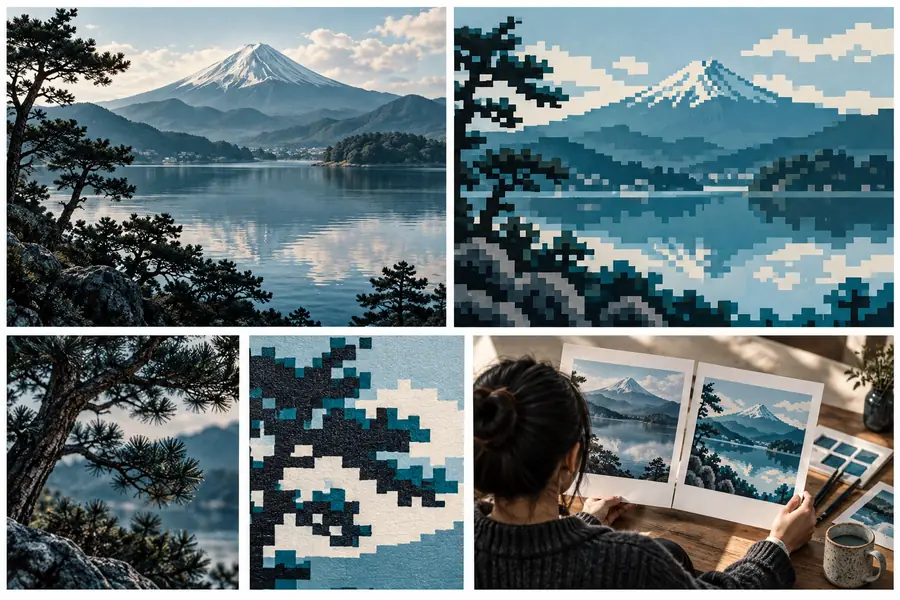
Scène de référence du mont Fuji présentée à côté d’une interprétation en pixel art
Référence de paysage
Scène du mont Fuji en pixel art, avec des formes et des zones de couleur simplifiées
Exemple en style pixel art

Ces images sont des références illustratives, et non une conversion avant-après vérifiée du même fichier. Comparez le contour de la montagne, la taille de ses zones de couleur et les détails du paysage qui restent reconnaissables. Lorsque vous créez votre propre version, essayez une deuxième passe en supprimant la moitié des plus petits détails. Une consigne sobre pour un générateur de pixel art peut vous aider à explorer une autre composition, mais évaluez le résultat à sa taille d’affichage prévue.

Référence de paysageExemple en style pixel art

Vous pouvez créer votre propre pixel art en partant d’une forme claire, puis en l’affinant une décision à la fois. Si vous souhaitez explorer une autre direction visuelle, utilisez le site partenaire pour développer une idée, puis vérifiez ses contours, sa palette et sa lisibilité à l’aide des étapes ci-dessus.

Développez votre idée de sprite

  • Commencez par un sujet reconnaissable
  • Choisissez délibérément votre grille de travail et votre palette
  • Examinez le résultat à sa taille réelle
Explorez des idées de sprites

FAQ du tutoriel

Choisissez une petite zone de dessin et un sujet simple, puis dessinez une silhouette reconnaissable avant d’ajouter des couleurs et des détails. Travaillez avec une palette limitée, vérifiez l’image à sa taille réelle et supprimez les pixels qui ne contribuent pas à sa lisibilité. Vous pouvez dessiner à partir de zéro ou modifier une ébauche issue d’un générateur de pixel art, mais prenez les décisions finales sur la grille.

Essayez un fruit, une fiole de potion ou un autre objet au contour distinctif. Un objet unique vous permet de travailler la forme et le contraste sans avoir aussi à résoudre les problèmes de perspective ou de décor complexe. Choisissez quelque chose que l’on peut reconnaître même lorsqu’il est rempli d’une seule couleur.

Il vous faut un éditeur qui permette de placer des pixels aux contours nets sur une grille et de voir le résultat à sa taille d’origine. Un générateur de pixel art peut être utile pour explorer des compositions, mais il n’est pas nécessaire pour apprendre à dessiner. Quel que soit l’outil utilisé, conservez une copie modifiable afin de pouvoir corriger des pixels individuels plus tard.

Le flou vient souvent d’un redimensionnement avec lissage plutôt que du dessin d’origine ; essayez un redimensionnement au plus proche voisin lorsque vous l’agrandissez. Une image brouillonne peut contenir trop de pixels isolés, des couleurs aux valeurs trop proches ou un contour difficile à distinguer. Vérifiez chaque problème séparément en affichant le sprite à sa taille réelle et en réduisant temporairement le nombre de couleurs.

Commencer à créer
Commencer à créer