Minecraft-Kunstwerke

Gestalte bessere Szenen mit einem Pixel-Art-Generator-Workflow für Minecraft

Ein Pixel-Art-Generator-Workflow für Minecraft hilft dabei, eine Landschaft, ein Bauwerk oder eine Charaktervorlage in eine kompakte Szene mit klaren Silhouetten, bewusst gewählten Farben und einer für Spiele geeigneten Struktur zu verwandeln.

Beschreibe die gewünschte Szene

Grundlegender Workflow

Von der Minecraft-Vorlage zur gut erkennbaren Pixelszene

Die besten Ergebnisse entstehen, wenn du die Szene schrittweise vereinfachst, statt jedes visuelle Detail erhalten zu wollen.

  1. 1

    Wähle das Hauptmotiv

    Beginne mit einem klaren Motiv wie einer Hütte, einem Charakter, einem Berg, einem Portal oder einem Bauernhof. Überlege, was beim Betrachten des Bildes in kleiner Größe zuerst zu erkennen sein soll.

  2. 2

    Vereinfache Formen und Farben

    Ersetze feine Texturen durch blockige Formen, fasse ähnliche Farbtöne zusammen und sorge beim Hauptmotiv für einen deutlichen Hell-Dunkel-Kontrast. So erhält die Szene einen bewusst gestalteten Pixel-Art-Rhythmus.

  3. 3

    Prüfe die Szene in der endgültigen Größe

    Betrachte das Ergebnis in der vorgesehenen Leinwandgröße. Entferne störende Details, verstärke bei Bedarf die Konturen und prüfe, ob die von Minecraft inspirierte Szene auch ohne Vergrößerung gut zu erkennen ist.

Planungstabelle

Generatorgestützte Planung im Vergleich zur manuellen Blockgestaltung

Beide Ansätze können überzeugende, von Minecraft inspirierte Kunstwerke hervorbringen. Die bessere Wahl hängt davon ab, ob du verschiedene Ideen erkunden, präzise arbeiten oder einen wiederholbaren Ausgangspunkt nutzen möchtest.

Generatorgestützter Einstieg Manuelle Blockgestaltung
Erster Schritt Beschreibe eine Szene oder stelle eine Szenenvorlage bereit und prüfe dann die vorgeschlagene Komposition. Lege Leinwand, Raster, Silhouette und Farbpalette von Hand an.
Szenen erkunden Nützlich, um verschiedene Stimmungen, Blickwinkel und Anordnungen der Motive schnell auszuprobieren. Überarbeitungen dauern meist länger, weil jede strukturelle Änderung von Hand erfolgt.
Exakte Platzierung der Blöcke Erfordert eine sorgfältige Nachbearbeitung, wenn jede Kachel einem strengen Layout folgen muss. Direkte Kontrolle über jedes Pixel, jede Kachel und jedes wiederkehrende Muster.
Konsequente Farbgestaltung Kann eine erste Farbpalette vorschlagen, die für ein einheitliches Ergebnis noch reduziert werden muss. Künstlerinnen und Künstler bestimmen jeden Farbton vom ersten Strich an.
Wiedererkennbare Silhouette Hilfreich, um vor dem Ausarbeiten der Details eine ausdrucksstarke Gesamtform zu finden. Setzt voraus, dass die Silhouette bewusst gestaltet wird.
Letzter Feinschliff Am besten als Entwurf oder Vorlage für die Nachbearbeitung und Bearbeitung geeignet. Besser geeignet für präzise Sprite-Sheets, Kachelkarten und produktionsreife Bearbeitungen.

Visuelle Prüfung

Referenz mit dem Ergebnis im Pixel-Stil vergleichen

Ein Vorher-Nachher-Vergleich macht es leichter zu erkennen, welche Formen die Vereinfachung überstanden haben und welche Details entfernt werden sollten.

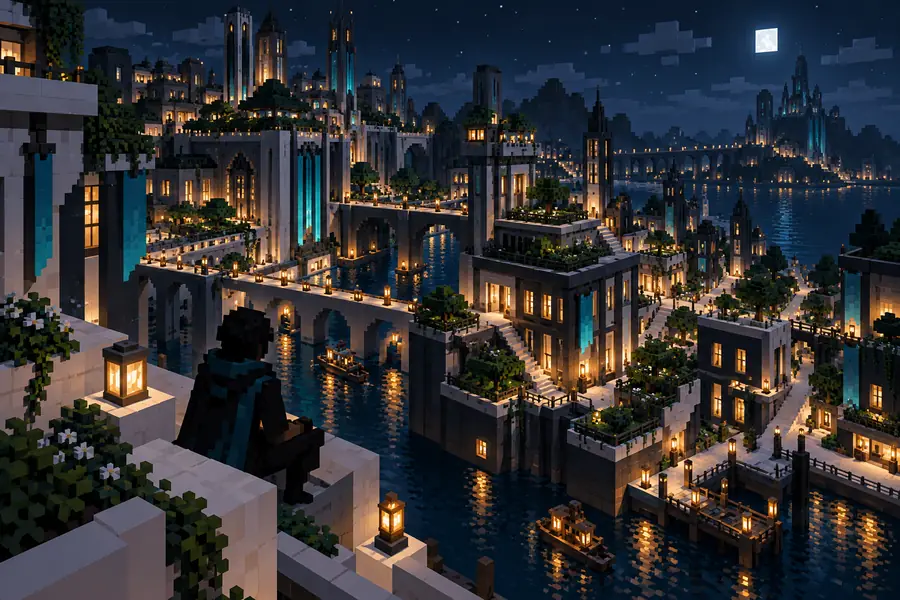
Nächtliche Stadtszene als Vorlage
Referenzszene
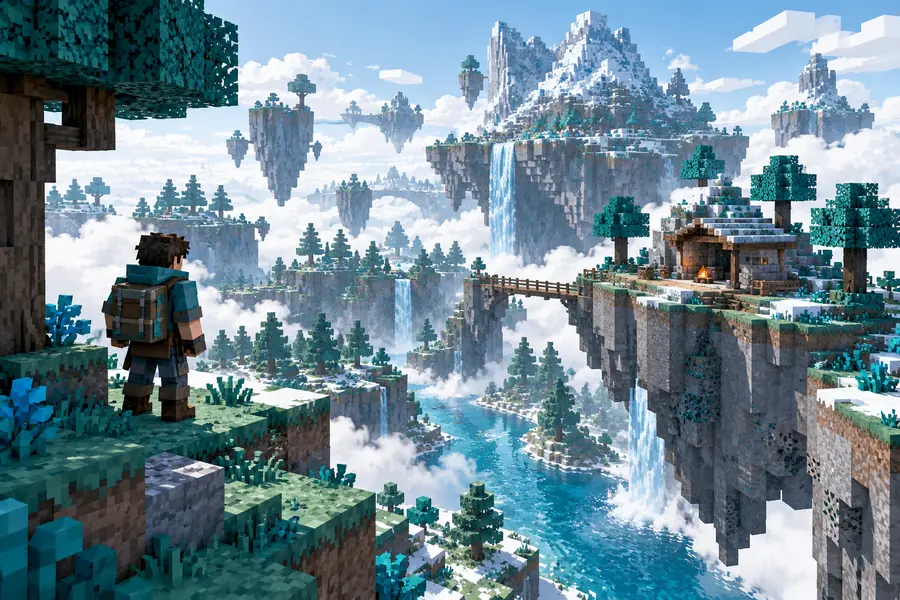
Ergebnis einer blockartigen Umgebung im Pixel-Stil
Ergebnis im Pixel-Stil

Halte die zentrale Form klar, bevor du Texturen hinzufügst. Eine Minecraft-Szene wirkt bewusst gestaltet, wenn Silhouette und Helligkeitsgruppen auf einen Blick erkennbar bleiben.

ReferenzszeneErgebnis im Pixel-Stil

Praktische Anwendungsfälle

Nützliche Ausgangspunkte für Minecraft-inspirierte Szenen

Ein Generator ist besonders hilfreich, wenn er für jede Art von Projekt einen klaren visuellen Ausgangspunkt liefert, anstatt automatisch jedes Detail fertigzustellen.

Weltenbauer

Du möchtest eine kompakte Vorschau eines Dorfs, eines Höhleneingangs, einer Festung oder einer Bergbasis, bevor du sie in einer größeren Welt baust.

Nutze die generierte Komposition, um den Blickwinkel, die wichtigsten Orientierungspunkte und die Lichtrichtung zu testen, bevor du dich an den vollständigen Bau machst.

Pixel-Art-Ideen

Sprite-Designer

Du skizzierst eine Figur, ein Wesen, ein Werkzeug oder einen Gegenstand, der von der Ästhetik eines blockbasierten Spiels inspiriert ist.

Beginne mit einer starken Silhouette und einer begrenzten Farbpalette und verfeinere anschließend die kleinen Merkmale manuell in der endgültigen Größe.

Bild in Pixel-Art 32x32

Texturplaner

Du benötigst eine visuelle Referenz für Stein, Holz, Laub, Wasser oder eine sich wiederholende Umgebungstextur.

Vergleiche zuerst die groben Farbgruppen und nutze anschließend einen rasterorientierten Arbeitsablauf, um wiederholte Details konsistent zu gestalten.

Pixel-Art-Generator ohne Raster

Content-Creator

Du möchtest ein Thumbnail, ein Bannerkonzept oder eine kleine Szene, die ein Minecraft-ähnliches Thema vermittelt, ohne einen vollständigen Spiel-Screenshot zu kopieren.

Nutze ein klares Motiv, kontrollierte Kontraste und einen kurzen Prompt, damit das Ergebnis leicht erkennbar und anpassbar bleibt.

Bild online in Pixel Art umwandeln

Beschreibe das Motiv, die Umgebung, die Stimmung und die ungefähre Leinwandgröße, die du dir vorstellst. Nutze das Ergebnis als visuellen Entwurf und prüfe dann die Silhouette, die Farbpalette und kleine Details, bevor du die letzten Anpassungen vornimmst.

Beginne mit einer Minecraft-Szene

  • Benenne ein zentrales Motiv
  • Wähle eine einfache Umgebung
  • Prüfe das Ergebnis in der vorgesehenen Größe
Pixel Art generieren

FAQ zum Pixel-Art-Generator für Minecraft

Er kann Ideen für Szenen wie Hütten, Dörfer, Landschaften, Figuren und Portale sowie für Umgebungsobjekte liefern. Betrachte das Ergebnis als visuellen Ausgangspunkt – besonders dann, wenn du eine exakte Platzierung der Kacheln oder ein produktionsfertiges Sprite benötigst.

Nenne zuerst das Hauptmotiv und ergänze dann Umgebung, Blickwinkel, Beleuchtung, Stimmung und ungefähre Größe. Eine gezielte Beschreibung wie „eine kleine Hütte neben einem Fichtenwald“ lässt sich meist leichter verfeinern als eine Beschreibung mit vielen unzusammenhängenden Objekten.

Ja, es kann als Kompositionsvorlage für Anordnung, Silhouette, Farbflächen und Beleuchtung dienen. Prüfe Proportionen und Details selbst, bevor du das Bild in Blöcke umsetzt, denn ein generiertes Bild liefert nicht automatisch einen exakten Bauplan.

Ein Raster ist hilfreich, wenn du Pixel gleichmäßig platzieren, Kachelmuster wiederholen oder mit einer festen kleinen Leinwand arbeiten möchtest. Besonders nützlich ist es bei der Nachbearbeitung, nachdem du die Hauptkomposition festgelegt und unnötige Details entfernt hast.

Eine klare Silhouette, eine begrenzte Farbpalette und eine deutliche Trennung von Vorder- und Hintergrund sind meist wichtiger als winzige Texturdetails. Betrachte die Szene in der vorgesehenen Größe und entferne Details, die vom Hauptmotiv ablenken.

Erstellen starten
Erstellen starten