Gezielte Umwandlung

Ein Bild in Pixel Art mit 32x32 umwandeln

Bei der Umwandlung eines Bildes in Pixel Art mit 32x32 wird aus einem detailreichen Bild ein kompaktes Raster aus bewusst gesetzten Blöcken. Nutze die folgenden Vergleichsschritte, damit das Motiv auch im kleinen Format erkennbar bleibt.

Übergabe an Pixel Art
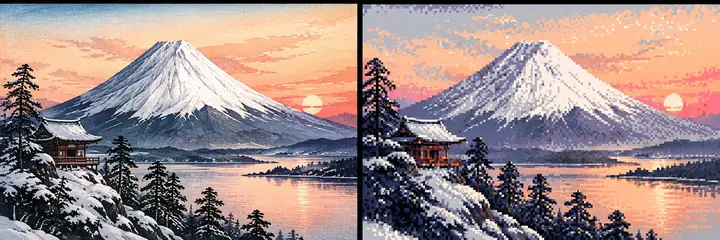
Berglandschaft neben einer Pixel-Art-Version

Erwartungen klären

Original vs. 32×32: Strukturelle Unterschiede

Ein Ergebnis mit 32×32 hat nur 1,024 Zellen. Deshalb ist jede Kante, Farbgruppe und freie Fläche wichtiger als im Ausgangsbild.

1

Feine Texturen verschwinden

Haare, Stoffstrukturen, Gras, Wolken und winzige Schrift können bei der Verkleinerung auf 32×32 zu undeutlichen Pixelgruppen verschmelzen.

Was du stattdessen tun kannst

Wähle ein Ausgangsbild mit einem klaren Motiv und vereinfache die wichtigsten Texturen zu größeren Formen.

2

Kleine Motive verlieren ihren Kontext

Eine weit entfernte Person, ein Gegenstand oder ein Tier kann nach der Verkleinerung aus zu wenigen Blöcken bestehen, um noch erkennbar zu sein.

Was du stattdessen tun kannst

Schneide das Bild vor der Umwandlung enger zu oder wähle eine Pose und Silhouette, die auch als Miniatur erkennbar bleiben.

3

Ähnliche Farben verschmelzen

Fast identische Farbtöne können zu einer einzigen Farbfläche verschmelzen, besonders bei Schatten, Hauttönen, Himmel und kontrastarmen Hintergründen.

Was du stattdessen tun kannst

Achte eher auf einen deutlichen Kontrast zwischen Motiv und Umgebung, als jeden ursprünglichen Farbton zu erhalten.

4

Text ist selten lesbar

Ein Raster mit 32×32 kann gewöhnliche Wörter, feine Symbole oder detailreiche Logos aus einem größeren Bild nicht zuverlässig wiedergeben.

Was stattdessen zu tun ist

Entferne die Beschriftung oder gestalte sie nach der Prüfung der verkleinerten Version als einige wenige markante Zeichen neu.

Konvertierungs-Workflow

Was bei der 32×32-Konvertierung verloren geht

Die entscheidende Frage ist nicht, ob jedes Pixel erhalten bleibt, sondern ob das Bild sein Motiv, seine Pose, seine Silhouette und seine visuelle Hierarchie bewahrt.

  1. 1

    Wähle den stärksten Bildausschnitt

    Beginne mit einem klaren Motiv, einer gut erkennbaren Kontur und ausreichend Abstand zum Hintergrund. Eine unruhige Weitwinkelaufnahme muss vor der Verkleinerung meist zugeschnitten werden.

  2. 2

    Auf ein festes Raster reduzieren

    Die Quelle wird als kompakte 32×32-Anordnung interpretiert. Große Formen bleiben prägend, während dünne Linien und feine Übergänge komprimiert oder entfernt werden.

  3. 3

    Überprüfe die visuelle Gewichtung

    Vergleiche das kleine Ergebnis mit der Quelle und entscheide, ob das beabsichtigte Motiv weiterhin zuerst erkennbar ist. Falls nicht, vereinfache den Hintergrund oder verstärke die Hauptsilhouette.

Tool-Vorschau

Das 32×32-Tool

Nutze den Konvertierungs-Prompt, um ein bestimmtes Motiv und einen bestimmten Stil zu übergeben, und vergleiche anschließend das kompakte Ergebnis mit der Quelle, anstatt es im Maßstab des vollständigen Bildes zu beurteilen.

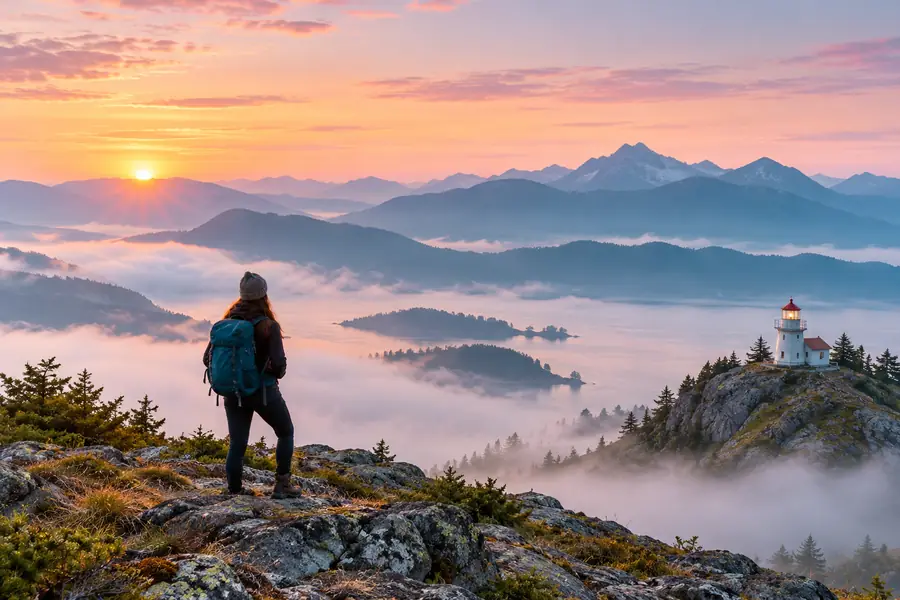
Pastellfarbenes Ausgangsbild eines Bergsonnenaufgangs
Quellbild
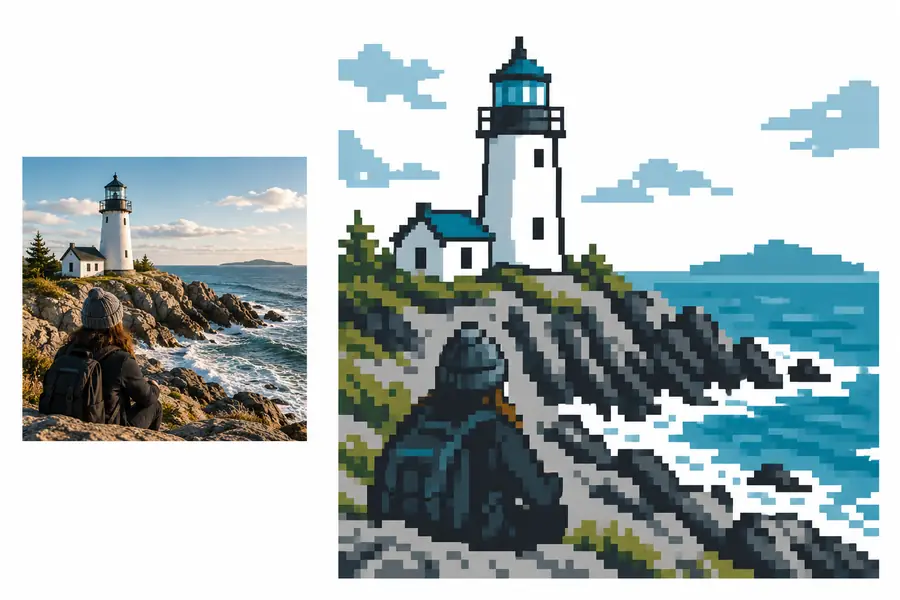
Pixel-Art-Berglandschaft mit einer kompakten Blockstruktur
Ergebnis im 32×32-Stil

Beurteile zuerst die Silhouette und dann die Details.

QuellbildErgebnis im 32×32-Stil

Praktische Prüfungen

So prüfen Sie das Ergebnis nach der Konvertierung

Unterschiedlichen Menschen fallen unterschiedliche Probleme zuerst auf. Diese Prüfungen helfen festzustellen, ob das verkleinerte Bild noch seinen Zweck erfüllt.

Ersteller von Spiel-Assets

Sie brauchen ein kleines Umgebungssymbol, ein Objekt oder eine Charaktervorlage, die in einer kompakten Benutzeroberfläche schnell erkennbar ist.

Prüfen Sie die Silhouette in Miniaturgröße und stellen Sie dann sicher, dass das wichtigste Merkmal nicht mit dem Hintergrund verschmilzt.

Bild in Pixel Art umwandeln

Planer für Bastelvorlagen

Sie verwenden das Ergebnis als visuelle Vorlage für ein Bastelprojekt auf quadratischem Raster oder ein sich wiederholendes Muster.

Zählen Sie die größeren Farbbereiche und achten Sie auf einzelne, isolierte Felder, die sich möglicherweise nur schwer einheitlich nachbilden lassen.

Pixel-Art-Generator für Häkelmuster

Minecraft-Baumeister

Sie möchten eine einfache Vorlage, um eine aus Blöcken gebaute Szene, ein Emblem oder eine Landschaft zu planen.

Prüfen Sie, ob die größten Flächen und Farbbänder deutlich genug voneinander abgegrenzt bleiben, um sie mit gesetzten Blöcken nachzubauen.

Pixel-Art-Generator für Minecraft

Visueller Lerner

Sie untersuchen, wie aus einem detailreichen Bild eine kleine Anordnung bewusst gesetzter Quadrate wird.

Vergleichen Sie das Original, das verkleinerte Bild und den Umriss des Motivs, um zu erkennen, welche visuellen Informationen die Aussage tragen.

Pixel-Art-Ideen

Ein gelungenes 32×32-Ergebnis beginnt mit einer klaren visuellen Entscheidung: einem Motiv, einem passenden Bildausschnitt und genügend Kontrast, damit das Bild auch nach der Verkleinerung erkennbar bleibt. Wenn Sie eine Vorlage testen möchten, öffnen Sie das Tool und prüfen Sie das Ergebnis anschließend in der vorgesehenen Anzeigegröße. Ist das Motiv sofort erkennbar, hat die Konvertierung das Wesentliche bewahrt.

Eine klare Vorlage in kompakte Pixel Art verwandeln

  • Mit einem klar erkennbaren Motiv beginnen
  • In der tatsächlichen Anzeigegröße vergleichen
  • Konkurrierende Details vereinfachen
Mein Bild konvertieren

Häufige Fragen

FAQ zur 32×32-Konvertierung

Dabei wird ein Bild auf eine kompakte Anordnung aus 32 Spalten und 32 Zeilen reduziert. Das Ergebnis besteht aus 1.024 Rasterfeldern. Daher sind grobe Formen und starke Kontraste wichtiger als feine fotografische Details.

Nein. Am besten funktioniert es bei Motiven mit einer klaren Kontur, einem fokussierten Bildausschnitt und deutlichen Kontrasten. Detaillierte Gruppenfotos, weit entfernte Motive und Bilder mit viel kleinem Text müssen vor der Konvertierung möglicherweise bearbeitet werden.

Ein festes, kleines Raster kann nicht jede Textur, jeden Farbverlauf und jede dünne Linie bewahren. Benachbarte visuelle Informationen werden zusammengefasst. So behält das Ergebnis die markantesten Formen bei und verwirft Details, die nicht klar dargestellt werden können.

Verwende einen näheren Bildausschnitt, vereinfache den Hintergrund und hebe das Motiv durch Form oder Kontrast hervor. Betrachte es in einer kleinen Anzeigegröße, statt dich nur auf eine vergrößerte Ansicht zu verlassen.

Es kann ein nützlicher visueller Ausgangspunkt sein, wenn das Design klar abgegrenzte, auf Quadraten basierende Bereiche hat. Überprüfe die Farbgruppen und einzelnen Rasterfelder sorgfältig und passe das Muster anschließend an die Materialien oder Blöcke an, die du verwenden möchtest.

Erstellen starten
Erstellen starten