Planung mit dem Raster zuerst

Einen Pixel-Art-Generator mit Raster ohne Rätselraten verwenden

Ein sichtbares Raster hilft dir, Formen Quadrat für Quadrat zu planen. Nutze diesen Leitfaden, um zu entscheiden, ob ein rasterbasierter Pixel-Art-Generator zu deiner Idee passt, und prüfe anschließend die tatsächlichen Bedienelemente und Zugangsbedingungen, bevor du dich auf ein Projekt festlegst.

Kostenlos starten · keine Anmeldung

Wähle deinen Ansatz

Ein Einstieg mit dem Raster zuerst im Vergleich zu einem allgemeinen Generator

Ein allgemeiner Pixel-Art-Generator beginnt mit der gewünschten Szene; ein rasterbasierter Ansatz beginnt damit, wo jedes Quadrat platziert werden soll. Ein sichtbares Raster ist besonders nützlich, wenn die Platzierung wichtiger ist als ein auf den ersten Blick ausgefeiltes Ergebnis.

Vorteile des Rasters

Drei Dinge, bei denen dir ein sichtbares Raster hilft

Das sind Gründe, nach einer Rasteransicht zu suchen, keine Behauptungen, dass jeder Pixel-Art-Generator identische Bearbeitungsfunktionen bietet.

  1. 1

    Zähle den Platz

    Betrachte jedes Quadrat als eine Position in der Komposition. Durch das Zählen der Zwischenräume lässt sich leichter Platz für eine Figur, ihre Kontur und den Hintergrund reservieren, bevor feine Details alles überladen.

  2. 2

    Überprüfe die Silhouette

    Achte auf die Form, die durch die ausgefüllten Quadrate entsteht, bevor du dich um Texturen kümmerst. Wenn ein Fuchs, eine Blume oder ein Schwert in diesem Stadium schwer zu erkennen ist, werden zusätzliche Farben es wahrscheinlich nicht retten.

  3. 3

    Wiederhole Formen bewusst

    Nutze die sichtbaren Zeilen und Spalten, um die Abstände auf beiden Seiten eines Objekts zu vergleichen. Das Raster hilft dir, bei der manuellen Prüfung ungleichmäßige Konturen, falsch platzierte Glanzlichter und unbeabsichtigte Lücken zu erkennen.

Möglichkeiten für den Einstieg

So startest du mit einem Raster im Kopf

Wähle ein kleines Motiv, entscheide, woran es erkennbar bleiben muss, und prüfe das Ergebnis in der vorgesehenen Anzeigegröße. Diese Ausgangspunkte führen zu unterschiedlichen Projekten mit einem Pixel-Art-Generator.

Bilderstellung anhand eines Fotos

Du hast ein Referenzbild, weißt aber nicht, welche Details du übernehmen sollst. Bestimme zuerst die Hauptsilhouette und einige vorherrschende Farben, bevor du über ein Neuzeichnen Quadrat für Quadrat nachdenkst.

Eine vereinfachte Vorlage kann dir beim ersten Entwurf auf dem Raster helfen, ohne dass du jedes fotografische Detail übernehmen musst.
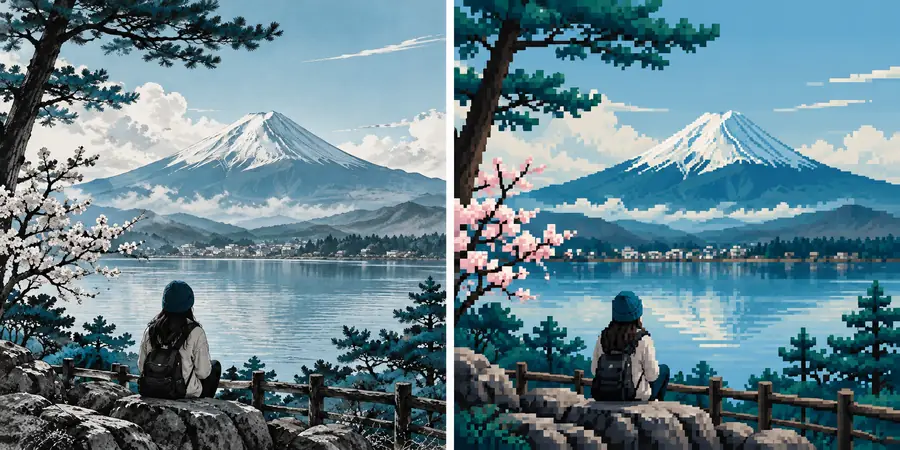
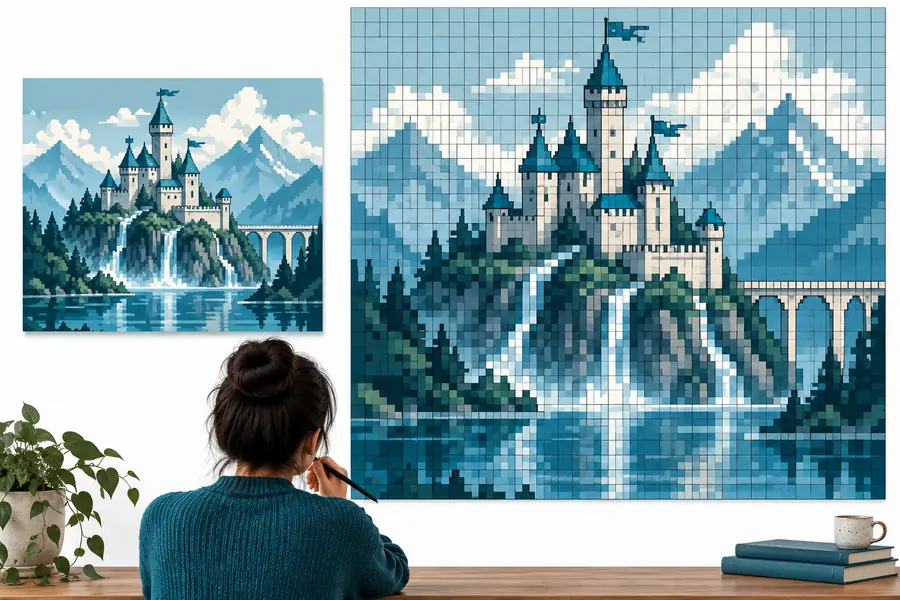
Bild in Pixel Art umwandeln

Designer für kleine Icons

Du brauchst ein Icon, das in einer bestimmten kleinen Größe gut erkennbar ist. Plane zuerst die äußere Form und lass dann genug Platz für das eine Merkmal, an dem man es erkennt.

Die Prüfung auf einer Leinwand mit fester Größe kann zeigen, ob dünne Konturen oder winzige Merkmale verschwinden.

Bild in Pixel Art umwandeln 32x32

Pixel-Art-Einsteiger

Du möchtest verstehen, warum ein generiertes Design überladen wirkt. Skizziere seine groben Formen auf Papier oder einem Raster und entferne dann Details, die die Kontur unterbrechen.

Ein bewusstes Neuzeichnen gibt dir eine bessere Grundlage, um das Ergebnis eines Pixel-Art-Generators zu beurteilen.

So erstellst du deine eigene Pixel Art

Kenne den Unterschied

Grenzen einer rasterbasierten Vorschau

Ein Raster kann dir helfen, die Platzierung zu beurteilen. Es garantiert aber weder eine saubere Kontur noch eine bearbeitbare Datei oder die benötigten Einstellungen für die Leinwand. Prüfe diese Punkte einzeln, bevor du dich auf einen Pixel-Art-Generator verlässt.

Illustrative Mount-Fuji-Szene neben einer Interpretation im Pixel-Stil dargestellt
Vorlage und Interpretation
Separates Beispiel des Mount Fuji im Pixel-Stil
Beispiel im Pixel-Stil

Dies sind separate Illustrationsbilder, keine dokumentierte Vorher-Nachher-Umwandlung. Eine Darstellung im Pixel-Stil belegt nicht, dass das Bild auf einem bearbeitbaren Raster erstellt wurde.

Vorlage und InterpretationBeispiel im Pixel-Stil

Betrachte das Raster im richtigen Zusammenhang

Beginne mit einem Motiv, das du in einem Satz beschreiben kannst. Nachdem du den Pixel-Art-Generator erkundet hast, prüfe, ob die verfügbare Ansicht, die Bearbeitungsoptionen und die Zugangsbedingungen zu der Arbeit passen, die du tatsächlich erledigen möchtest; ein sichtbares Raster allein beantwortet diese Fragen nicht.

Probiere eine kleine Szene aus und überprüfe anschließend das Ergebnis

  • Beginne mit einer gut erkennbaren Silhouette
  • Überprüfe Details in der vorgesehenen Anzeigegröße
  • Prüfe die verfügbaren Steuerelemente vor einem größeren Projekt
Pixel-Art erstellen

Fragen zum Raster

FAQ zu rasterbasierter Pixel-Art

Achte auf ein klar sichtbares quadratisches Raster und eine Möglichkeit zu beurteilen, ob dein Design in der benötigten Größe verständlich wirkt. Prüfe die aktuellen Zugangsbedingungen, Bearbeitungsoptionen und Ausgabemöglichkeiten des Tools direkt; eine Suchphrase legt nicht fest, welche Funktionen ohne Bezahlung verfügbar sind.

Nein. Ein Bild kann so aussehen, als wäre es auf einem Raster gezeichnet worden, und dennoch als einzelnes, zusammengefügtes Bild bereitgestellt werden. Wenn du später einzelne Quadrate ändern möchtest, vergewissere dich vor dem Start, dass das jeweilige Tool diesen Arbeitsablauf unterstützt.

Ja, als Planungshilfe: Es hilft dir zu entscheiden, welche groben Formen erhalten bleiben, wenn Details reduziert werden. Ein sichtbares Raster wandelt ein Foto nicht automatisch um und wählt auch nicht von selbst die richtigen Farben. Vergleiche die Silhouette des Motivs mit dem Ergebnis, anstatt jedes Merkmal bewahren zu wollen.

Beginne mit einer Größe, die klein genug ist, um die gesamte Komposition bequem zu überprüfen, aber groß genug, damit das charakteristische Merkmal erkennbar bleibt. Teste eine grobe Silhouette in der Größe, in der du sie voraussichtlich verwenden möchtest, und passe deinen Plan an, wenn das Motiv unklar ist. Die besten Abmessungen hängen vom Projekt ab, nicht von einer universellen Rastereinstellung.

Erstellen starten
Erstellen starten