Einfacher Einstieg
Erstelle Pixel Art mit einem kostenlosen Pixel-Art-Generator, ohne aufwendige Einrichtung
Mit diesem Workflow für einen kostenlosen Pixel-Art-Generator kommst du von einer kurzen Idee zu einem brauchbaren Pixel-Art-Konzept, ohne zuerst einen vollständigen Editor erlernen zu müssen.
Bevor du beginnst
Ein einfacher Generator hilft dabei, gestalterische Richtungen auszuloten, ersetzt aber nicht jeden Schritt bei der Erstellung von Pixel Art.
Er kann keine unausgesprochene Idee erkennen
Eine vage Anfrage wie „Mach etwas Cooles“ lässt Motiv, Stimmung, Farbpalette und Bildausschnitt offen.
Was du stattdessen tun kannst
Nenne das Motiv, die Umgebung, die visuelle Stimmung und ein oder zwei prägende Details.
Er kann keine exakten Sprites garantieren
Ein generiertes Konzept hält möglicherweise genaue Abmessungen, Animationsframes, Kollisionsgrenzen oder die Platzierung im Spiel nicht ein.
Was du stattdessen tun kannst
Nutze das Ergebnis als visuelle Referenz und verfeinere technisch präzise Sprites anschließend in einem Editor.
Er kann ein ungeeignetes Ausgangsbild nicht korrigieren
Bei kleinen, unscharfen, überladenen oder schlecht beleuchteten Referenzbildern können während der Vereinfachung wichtige Formen verloren gehen.
Was du stattdessen tun kannst
Wähle einen engen Bildausschnitt und ein klar erkennbares Motiv. Beschreibe, welche Merkmale erkennbar bleiben müssen.
Er ersetzt keine sorgfältige Nachbearbeitung
Pixel Art lebt von bewusst gesetzten Pixelgruppen, gut lesbaren Silhouetten und einer gezielten Farbwahl. Hier können manuelle Anpassungen nötig sein.
Was du stattdessen tun kannst
Prüfe die Kanten bei hoher Vergrößerung und entferne vereinzelte Pixel oder unsaubere Übergänge.
Ein vollständiger Durchlauf
Der Prozess bleibt kurz: Lege das visuelle Ziel fest, prüfe die erste Richtung und verfeinere dann die wichtigsten Bereiche.
-
1
Beschreibe das Ziel
Gib an, was erscheinen soll, wo es hingehört und welche Stimmung du vermitteln möchtest. Füge Einschränkungen hinzu, etwa eine begrenzte Farbpalette, eine Vorderansicht, einen einfachen Hintergrund oder klare Kanten.
-
2
Erzeuge eine erste Richtung
Sende den Prompt über die Konsole und betrachte das erste Ergebnis als Ausgangspunkt statt als fertiges Asset. Prüfe zuerst die Silhouette und die wichtigsten Farbgruppen.
-
3
Verfeinere mit konkreten Änderungen
Ersetze allgemeines Feedback durch gezielte Anweisungen: Vereinfache den Hintergrund, vergrößere das Motiv, erhöhe den Kontrast oder bewahre ein bestimmtes Merkmal.
Was nicht funktioniert
Der Unterschied zwischen einem brauchbaren Konzept und einem verwirrenden Ergebnis liegt meist in der Genauigkeit des Prompts und den visuellen Prioritäten.
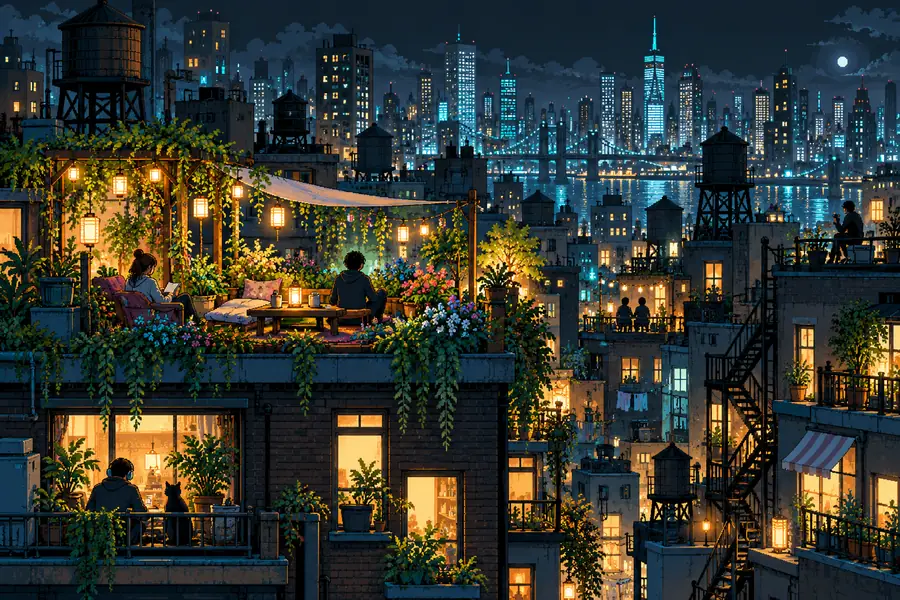
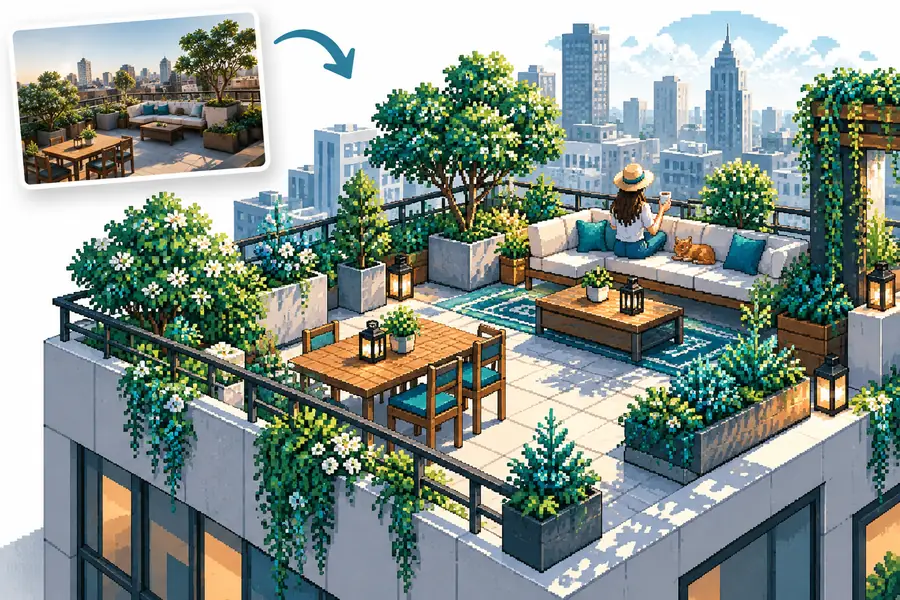
Ein klares Motiv gibt der Farbpalette und der Silhouette eine Grundlage.
Unklare RichtungKlare RichtungBeschreibe ein Motiv, eine Umgebung und eine visuelle Einschränkung. Nutze dann das erste Ergebnis, um herauszufinden, was verfeinert werden muss. Je kürzer das Briefing, desto nützlicher wird jedes konkrete Detail.
Beginne mit einer klaren Pixel-Art-Idee
- Beginne mit dem Motiv und der Komposition
- Nutze Einschränkungen, um die visuelle Sprache zu lenken
- Verfeinere jeweils ein sichtbares Problem
Häufig gestellte Fragen
Diese Antworten behandeln die praktischen Fragen, die sich viele stellen, bevor sie einen unkomplizierteren Pixel-Art-Workflow ausprobieren.
Es ist hilfreich, um Motive, Szenen, Farbpaletten und visuelle Richtungen zu erkunden, bevor Sie sich an die detaillierte manuelle Arbeit machen. Das Ergebnis sollte als Konzept oder erste Referenz betrachtet werden, sofern es nicht für ein bestimmtes Projekt geprüft und verfeinert wurde.
Ja, Sie können mit einer Beschreibung des Motivs und der Stimmung in einfachen Worten beginnen. Klare Angaben zur Komposition, zur begrenzten Farbpalette und zu wichtigen Merkmalen liefern meist eine hilfreichere Richtung als Fachbegriffe allein.
Möglicherweise legt der Prompt keinen klaren Pixelstil, keine reduzierte Farbpalette oder keine einfache Silhouette fest. Bitten Sie um scharf abgegrenzte Pixelgruppen, weniger Farben, ein klar erkennbares Motiv und weniger Hintergrunddetails. Prüfen Sie das Ergebnis anschließend bei starker Vergrößerung.
Nicht automatisch. Ein Konzept muss vor dem produktiven Einsatz möglicherweise bereinigt, skaliert und farblich angepasst werden. Eventuell sind auch Arbeiten am transparenten Hintergrund, die Planung von Animationen oder eine Prüfung der technischen Anforderungen Ihres Projekts nötig.