Planification axée sur la grille

Utiliser un générateur de pixel art avec une grille, sans tâtonner

Une grille visible vous aide à planifier les formes, carré par carré. Utilisez ce guide pour déterminer si un générateur de pixel art basé sur une grille convient à votre idée, puis vérifiez ses commandes réelles et ses conditions d’accès avant de vous lancer dans un projet.

Commencez gratuitement · sans inscription

Choisissez votre approche

Une approche axée sur la grille par rapport à un générateur généraliste

Un générateur de pixel art généraliste commence par la scène que vous souhaitez créer ; une approche axée sur la grille commence par l’emplacement de chaque carré. Une grille visible est particulièrement utile lorsque le placement compte davantage qu’un premier résultat soigné.

Avantages de la grille

Trois choses qu’une grille visible vous aide à faire

Voici des raisons de rechercher une vue en grille, et non l’affirmation que tous les générateurs de pixel art proposent des commandes d’édition identiques.

  1. 1

    Comptez l’espace

    Considérez chaque carré comme une position dans la composition. Compter les espaces facilite la réservation d’une zone pour un personnage, son contour et l’arrière-plan avant que les détails fins ne les encombrent.

  2. 2

    Vérifiez la silhouette

    Observez la forme créée par les carrés remplis avant de vous préoccuper de la texture. Si un renard, une fleur ou une épée est difficile à reconnaître à ce stade, des couleurs supplémentaires auront peu de chances de le rendre plus lisible.

  3. 3

    Répétez les formes délibérément

    Utilisez les lignes et les colonnes visibles pour comparer l’espacement des deux côtés d’un objet. La grille vous aide à repérer les contours irréguliers, les reflets mal placés et les espaces accidentels lors d’une vérification manuelle.

Façons de commencer

Comment commencer en gardant une grille à l’esprit

Choisissez un petit sujet, déterminez ce qui doit rester reconnaissable et testez le résultat à sa taille d’affichage prévue. Ces points de départ mènent à différents types de projets de générateur de pixel art.

Créateur à partir d’une photo

Vous avez une image de référence, mais vous ne savez pas quels détails conserver. Identifiez sa silhouette principale et quelques couleurs dominantes avant d’envisager un redessin carré par carré.

Une référence plus simple peut guider votre premier croquis sur grille sans vous obliger à y intégrer chaque détail photographique.
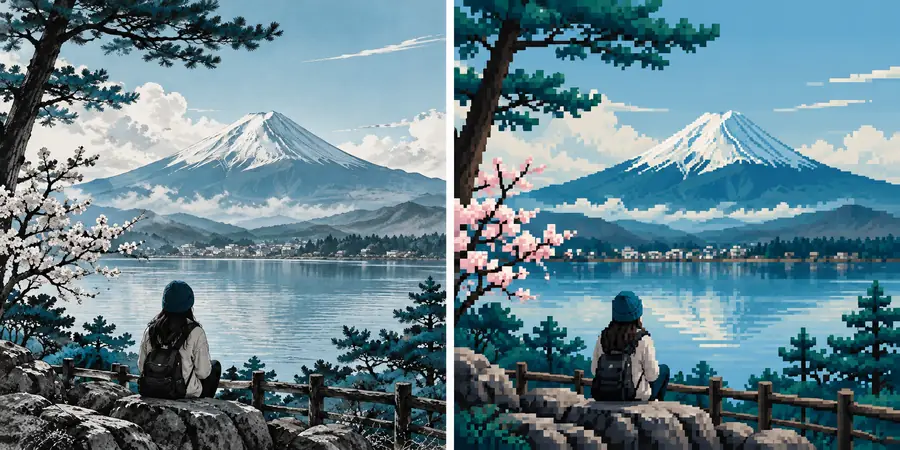
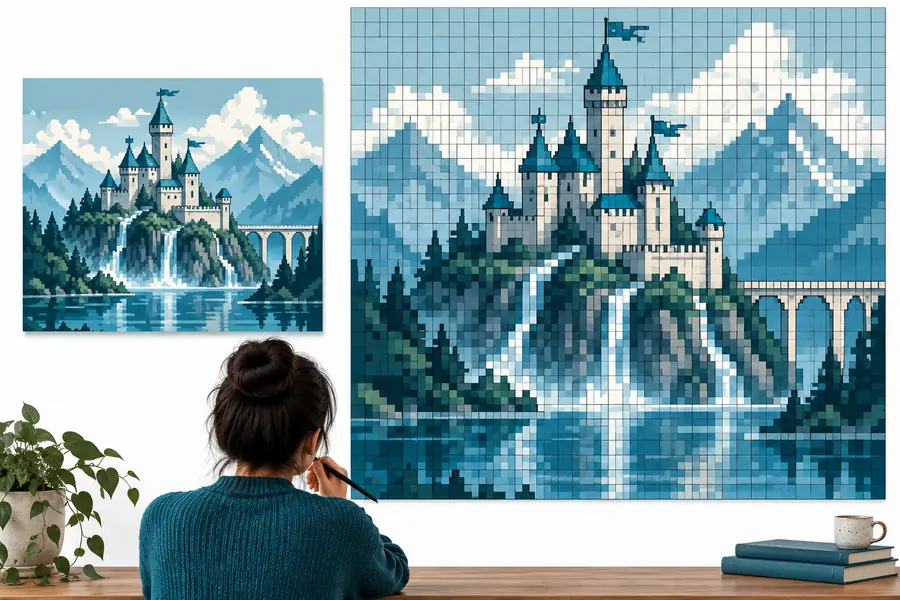
image en pixel art

Concepteur de petites icônes

Vous avez besoin d’une icône qui soit clairement lisible à une taille réduite précise. Planifiez d’abord la forme extérieure, puis laissez suffisamment d’espace pour le seul élément qui permet de l’identifier.

L’examen d’un canevas aux dimensions fixes peut révéler si les contours fins ou les petits détails disparaissent.

image en pixel art 32x32

Artiste pixel débutant

Vous voulez comprendre pourquoi un design généré semble surchargé. Esquissez ses grandes formes sur papier ou sur une grille, puis supprimez les détails qui perturbent le contour.

Un redessin réfléchi vous donne une meilleure base pour évaluer le résultat d’un générateur de pixel art.

comment créer son propre pixel art

Sachez faire la différence

Limites d’un aperçu basé sur une grille

Une grille peut vous aider à évaluer le positionnement, mais elle ne garantit ni un contour net, ni un fichier modifiable, ni les commandes de canevas dont vous avez besoin. Examinez ces éléments séparément avant de vous fier à un générateur de pixel art.

Scène illustrative du mont Fuji présentée à côté d’une interprétation en style pixel art
Référence et interprétation
Exemple distinct du mont Fuji en style pixel art
Exemple de style pixel

Il s’agit d’images illustratives distinctes, et non d’une conversion documentée avant-après. Une apparence de style pixel ne prouve pas que l’image a été créée sur une grille modifiable.

Référence et interprétationExemple de style pixel

Gardez la grille en perspective

Commencez par un sujet que vous pouvez décrire en une phrase. Après avoir exploré le générateur de pixel art, vérifiez que l’affichage, les options de modification et les conditions d’accès correspondent au travail que vous voulez réellement faire ; une grille visible ne suffit pas à répondre à ces questions.

Essayez une petite scène, puis examinez le résultat

  • Commencez par une silhouette reconnaissable
  • Vérifiez les détails à la taille d’affichage prévue
  • Vérifiez les commandes disponibles avant de vous lancer dans un projet plus ambitieux
Créer du pixel art

Questions sur la grille

FAQ sur le pixel art basé sur une grille

Recherchez une grille de carrés clairement visible et un moyen de vérifier que votre création reste lisible à la taille souhaitée. Vérifiez directement les conditions d’accès, les options de modification et les possibilités d’exportation de l’outil ; une expression saisie dans un moteur de recherche ne permet pas de savoir quelles fonctionnalités sont disponibles gratuitement.

Non. Une image peut sembler avoir été dessinée sur une grille tout en étant fournie sous forme d’image unique aplatie. Si vous devez modifier des carrés individuellement par la suite, vérifiez que l’outil choisi permet de le faire avant de commencer.

Oui, comme aide à la préparation : elle vous permet de déterminer quelles formes générales restent visibles lorsque les détails sont réduits. Une grille visible ne transforme pas, à elle seule, une photo et ne choisit pas les bonnes couleurs. Comparez la silhouette du sujet au résultat plutôt que d’essayer de conserver chaque détail.

Commencez avec une grille assez petite pour examiner facilement toute la composition, mais assez grande pour que l’élément distinctif du sujet reste reconnaissable. Testez une silhouette approximative à la taille à laquelle vous comptez l’utiliser, puis revoyez votre projet si le sujet n’est pas clair. Les dimensions idéales dépendent du projet, et non d’un réglage de grille universel.

Commencer à créer
Commencer à créer