Conversion ciblée

Créez un résultat en pixel art 32x32 à partir d’une image

Avec la conversion d’une image en pixel art 32x32, une image détaillée devient une grille compacte de blocs soigneusement choisis. Suivez les étapes de comparaison ci-dessous pour que le sujet reste reconnaissable à petite échelle.

Transmettre à Pixel Art
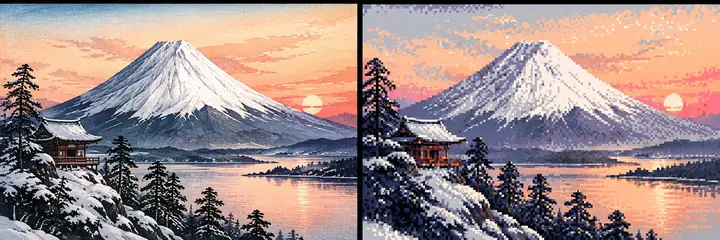
Scène de montagne à côté de sa version en pixel art

À quoi s’attendre

Original vs 32×32 : différences structurelles

Un résultat 32×32 ne compte que 1,024 cellules : chaque contour, groupe de couleurs et espace vide compte donc davantage que dans l’image source.

1

Les textures fines disparaissent

Les cheveux, le tissage des tissus, l’herbe, les nuages et les petits caractères peuvent se fondre en amas indistincts une fois réduits à 32×32.

Que faire à la place

Choisissez une image source avec un sujet bien défini et simplifiez les textures les plus importantes en formes plus grandes.

2

Les petits sujets perdent leur contexte

Une personne, un objet ou un animal éloigné peut se retrouver réduit à trop peu de blocs pour être identifiable.

Que faire à la place

Recadrez l’image au plus près avant la conversion, ou choisissez une pose et une silhouette qui restent reconnaissables au format miniature.

3

Les couleurs subtiles se confondent

Des teintes presque identiques peuvent se fondre en une seule masse visuelle, notamment dans les ombres, les carnations, les ciels et les arrière-plans peu contrastés.

Que faire à la place

Privilégiez le contraste entre le sujet et son environnement plutôt que de conserver chaque nuance d’origine.

4

Le texte est rarement lisible

Une grille 32×32 ne peut pas restituer de façon fiable les mots ordinaires, les symboles fins ou les logos détaillés d’une image plus grande.

Que faire à la place

Supprimez le lettrage ou redessinez-le sous forme de quelques traits marqués après avoir examiné la version réduite.

Processus de conversion

Ce que la conversion en 32×32 fait perdre

La question n’est pas de savoir si chaque pixel est conservé, mais si l’image garde son sujet, sa pose, sa silhouette et sa hiérarchie visuelle.

  1. 1

    Choisissez le cadrage le plus efficace

    Partez d’un sujet bien défini, d’un contour lisible et d’une séparation suffisante avec l’arrière-plan. Une vue large chargée doit généralement être recadrée avant la réduction.

  2. 2

    Réduisez l’image sur une grille fixe

    L’image source est interprétée comme un agencement compact de 32×32. Les grandes formes conservent leur importance, tandis que les lignes fines et les transitions subtiles sont comprimées ou supprimées.

  3. 3

    Vérifiez la hiérarchie visuelle

    Comparez le petit résultat à l’image source et vérifiez si le sujet voulu attire toujours le regard en premier. Sinon, simplifiez l’arrière-plan ou renforcez la silhouette principale.

Aperçu de l’outil

L’outil 32×32

Utilisez l’invite de conversion pour préciser le sujet et le style, puis comparez le résultat compact à l’image source au lieu de le juger à la taille de l’image entière.

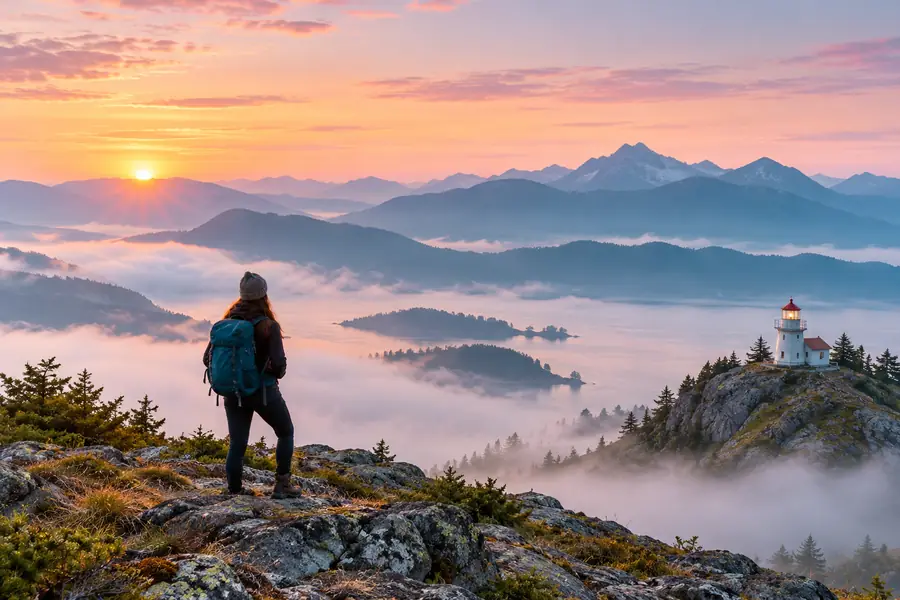
Image d’origine d’un lever de soleil sur des montagnes aux tons pastel
Image source
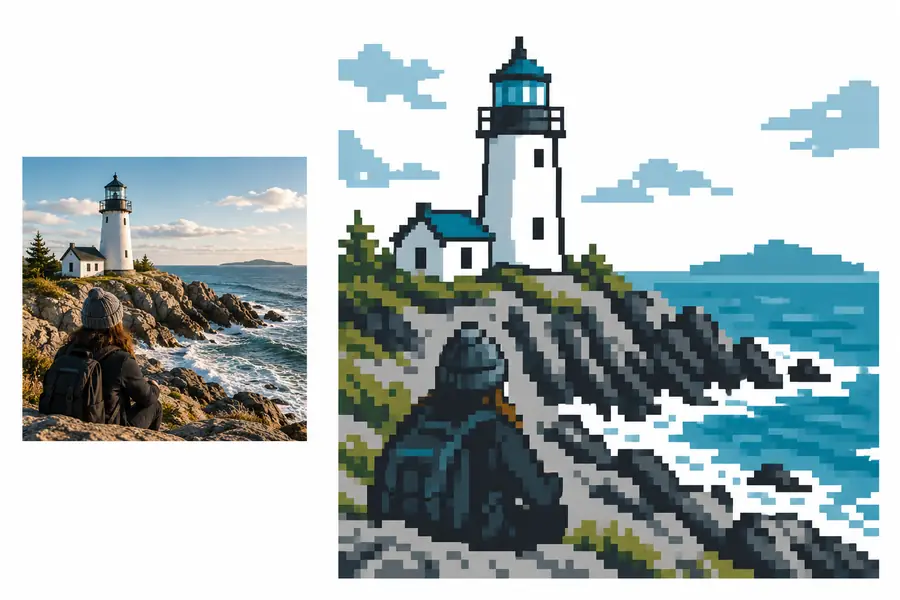
Scène de montagne en pixel art composée de blocs compacts
Résultat de style 32×32

Jugez la silhouette avant les détails.

Image sourceRésultat de style 32×32

Vérifications pratiques

Comment vérifier après la conversion

Certaines défaillances sont plus visibles pour certaines personnes que pour d’autres. Ces vérifications permettent de confirmer que l’image réduite répond toujours à son usage prévu.

Créateur d’éléments de jeu

Vous avez besoin d’une petite icône environnementale, d’un accessoire ou d’une référence de personnage qui se comprenne rapidement dans une interface compacte.

Vérifiez la silhouette à la taille d’une miniature, puis confirmez que l’élément essentiel ne se fond pas dans l’arrière-plan.

image en pixel art

Planificateur de motifs à réaliser

Vous utilisez le résultat comme guide visuel pour un ouvrage basé sur des carrés ou un motif répétitif.

Comptez les principales zones de couleur et repérez les cellules isolées qui pourraient être difficiles à reproduire de manière cohérente.

générateur de pixel art pour le crochet

Constructeur Minecraft

Vous souhaitez une référence simple pour planifier une scène, un emblème ou un paysage construit avec des blocs.

Vérifiez que les plus grandes surfaces et bandes de couleur restent suffisamment distinctes pour être reproduites avec des blocs placés.

générateur de pixel art Minecraft

Apprenant visuel

Vous étudiez comment une image détaillée devient un petit assemblage de carrés délibérés.

Comparez la source, l’image réduite et le contour du sujet pour voir quelles informations visuelles lui donnent son sens.

idées de pixel art

Un résultat 32×32 réussi commence par une décision visuelle claire : un seul sujet, un cadrage utile et suffisamment de contraste pour résister à la réduction. Utilisez le transfert vers l’outil lorsque vous êtes prêt à tester une source, puis examinez le résultat à sa taille d’affichage prévue. Si le sujet est immédiatement compréhensible, la conversion a préservé l’essentiel.

Transformez une source claire en pixel art compact

  • Commencez par un sujet distinct
  • Comparez à la taille d’affichage réelle
  • Simplifiez les détails qui se concurrencent
Convertir mon image

Questions fréquentes

FAQ sur la conversion en 32×32

Cela signifie réduire une image à une grille compacte de 32 colonnes sur 32 lignes. Le résultat compte 1,024 cases : les formes générales et les contrastes marqués importent donc davantage que les fins détails photographiques.

Non. Il convient surtout aux sujets aux contours nets, avec un cadrage serré et des contrastes marqués. Les photos de groupe détaillées, les sujets éloignés et les images contenant beaucoup de texte en petits caractères peuvent nécessiter des retouches avant la conversion.

Une petite grille fixe ne peut pas préserver toutes les textures, tous les dégradés ni tous les traits fins. Elle regroupe les informations visuelles proches : le résultat conserve les formes les plus marquantes et écarte les détails qui ne peuvent pas rester lisibles.

Recadrez l’image au plus près du sujet, simplifiez l’arrière-plan et faites ressortir le sujet par sa forme ou son contraste. Vérifiez le résultat à une petite taille d’affichage plutôt que de vous fier uniquement à une vue agrandie.

Il peut constituer un bon point de départ visuel si le motif présente des zones carrées bien définies. Vérifiez attentivement les groupes de couleurs et les cases isolées, puis adaptez le motif aux matériaux ou aux blocs que vous comptez utiliser.

Commencer à créer
Commencer à créer